Wenn Sie ein Telefonat geführt haben, und Ihr Ergebnis in einer Aktivität erfassen möchten, gehen Sie wie folgt vor:
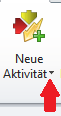
In der Navigationszeile klicken Sie

auf den kleinen Pfeil neben dem Button „Neue Aktivität“:
Es öffnet sich folgendes Auswahlmenü:

Wählen Sie „Telefonat“ aus.
Es öffnet sich die Erfassungsmaske für die neue Aktivität:
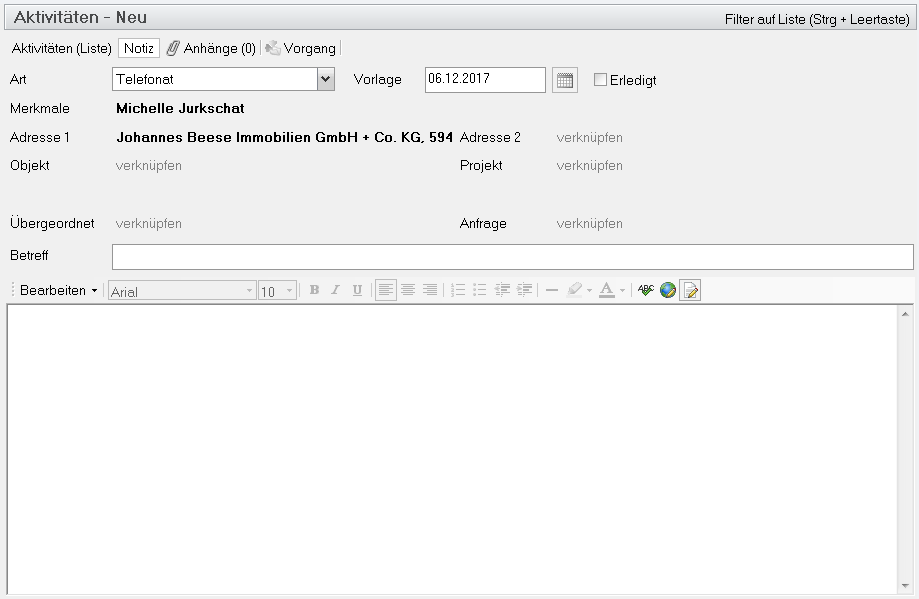
Tragen Sie im Betreff Ihre Aktivität ein. Tragen Sie hier wichtige Schlagwörter, wie z.B. einen Ort, einen Namen, um welche Objektart es sich handelt oder ähnliches ein. Dies ist sehr wichtig, damit auch Sie nach monaten auf diese Aktivität zurückgreifen können.
Wenn jedoch sehr viel zu schreiben ist, können Sie auch zusätzlich das große Feld darunter verwenden.
Dabei ist aber zu bedenken, dass Voransicht unter  nur die Betreffzeile zu sehen ist – und diese meistens auch nur zur Hälfte, je nach Bildschirm – und Fenstergröße.
Wichtig: Verknüpfen Sie jedes Akquisetelefonat mit dem Projekt „Akquise“. Daraus lässt sich später besser nach Investoren- und Akquisetelefonaten filtern.
Hierzu klicken Sie rechts neben „Projekt“ mit der reichten Maustaste auf „verknüpfen“.

Die Zeilen, die im blauen Kreis hinterlegt sind, sind Verknüpfungen die bereits mit der Adresse verknüpft worden sind. Falls noch keine Verknüpfung mit der Adresse vorliegt klicken Sie auf „Verknüpfen“.

Es öffnet sich ein neues Fenster. Schreiben Sie in die leere Zeile „Akquise“ rein und auf OK.
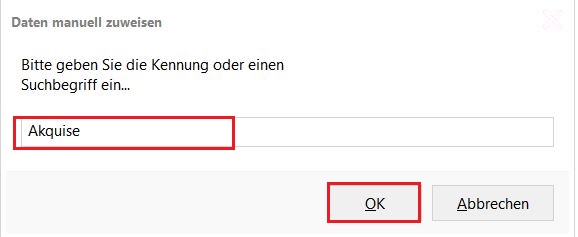
Sie haben die Adresse nun mit dem Projekt „Akquise“ verknüpft.
Man kann auch ein Objekt mit der Aktivität verknüpfen. Dazu neben Objekt auf verknüpfen klicken und ein Objekt auswählen.
Bevor man die Aktivität speichert, sollte man festlegen, ob es sich um eine Wiedervorlage (= unerledigte Aktivität) handeln soll oder um eine erledigte Aktivität. Dazu muss man Einträge in diesem Bereich vornehmen:

Für neue Aktivitäten der Kategorie Telefonat wird standardgemäß das Anlagedatum als Wiedervorlagedatum eingesetzt. In dem o.g. Beispiel würde also die Aktivität als Wiedervorlage für den 06.12.2017 gespeichert.
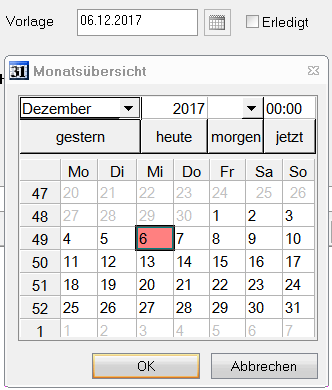
Wenn es sich um eine Wiedervorlage, aber mit einem anderen Datum handeln soll, kann man entweder das angegebene Datum überschreiben oder man wählt über das Kalendersymbol

das gewünschte Datum und die Uhrzeit aus:
Soll es sich stattdessen um eine erledigte Aktivität handeln, setzt man einfach ein Häkchen vor Erledigt:
