Nun sind alle Adressen, deren Anfragen wir über die Suche zuvor ausgewählt haben, in Adressen aufgelistet. Die Anzahl der Adressen kann etwas geringer als die Anzahl der Anfragen sein, da manche Firmen zu einer Objektart mit den gesetzten Suchkriterien unterschiedliche Anfragen haben.

WICHTIG!!!!!:
Nun den Verkäufer (und ggf. andere Adressen – nach Rücksprache mit dem für das Objekt zuständige ASTOR-Mitarbeiter) aus der Liste entfernen.
Dafür einfach eine Zeile anklicken, so dass die Zeile rot hinterlegt ist, und mit „Entf“ auf der Tastatur entfernen.
Die Adressliste wird jetzt nach unterschiedlichen Kriterien per rechtsklick auf Liste -> Spezialsortierung sortiert, damit mehrere Container erstellt werden können. Es kann sinnvoll sein, Zwischenschritte als Container zu speichern, um nicht Aktionen wie das Herausfiltern von Objektverkäufern oder Adressen ohne Email wiederholen zu müssen.
Es werden folgende Container benötigt und wie weiter unten beschrieben gespeichert:
- „OBJEKTNUMMER_ohne Email“
– dazu die Adressliste nach Spezialsortierung -> Email sortieren und alle Adressen mit hinterlegter Email entfernen - „OBJEKTNUMMER_kein NL“
– dazu alle Adressen mit Email nach Spezialsortierung -> Extra sortieren und alle Adressen, die einen Newsletter wollen, entfernen - „OBJEKTNUMMER_VERSAND“
– dazu alle Adressen mit Email nach Spezialsortierung -> Extra sortieren und alle Adressen, die keinen Newsletter wollen, entfernen
Die Container werden unter Aktivitäten -> Suchordner -> Container abgespeichert.
Schrittweises Vorgehen:
- Sortieren Sie die Liste wie oben beschrieben mit Spezialsortierung nach „Email“.
- Speichern Sie die Liste in den Zwischenspeicher. So erspart man sich später unnötige Arbeitsschritte.
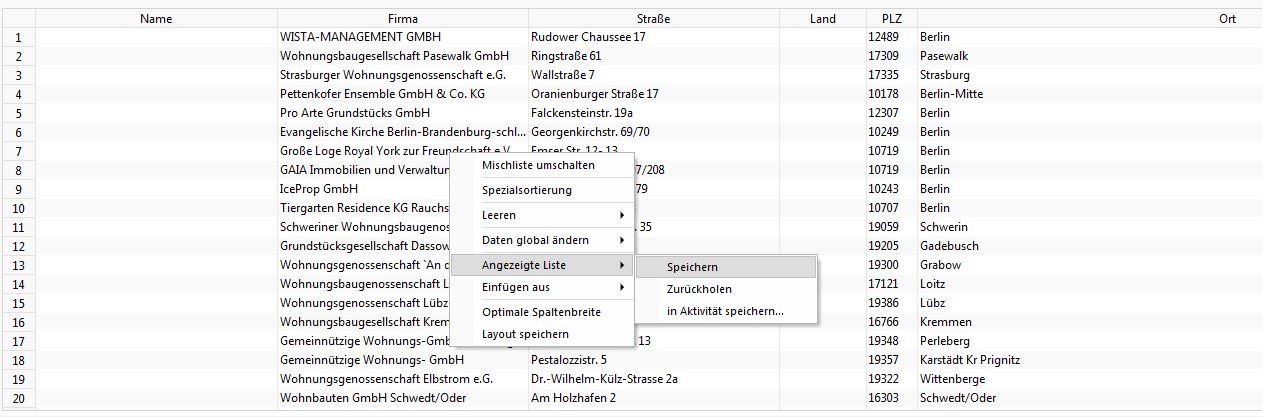
- Entfernen Sie nun alle Adressen mit E-Mail, indem Sie sie markieren und per „Entf“ aus der Ansicht löschen, die übriggebliebenen Adressen speichern Sie wie unten angegeben in einer Aktivität als OBJEKTNUMMER_ohne Email (Container).
- Löschen Sie danach die in der Adressansicht verbliebenen Adressen per „Entf“ und holen Sie die Liste aus dem Zwischenspeicher zurück.
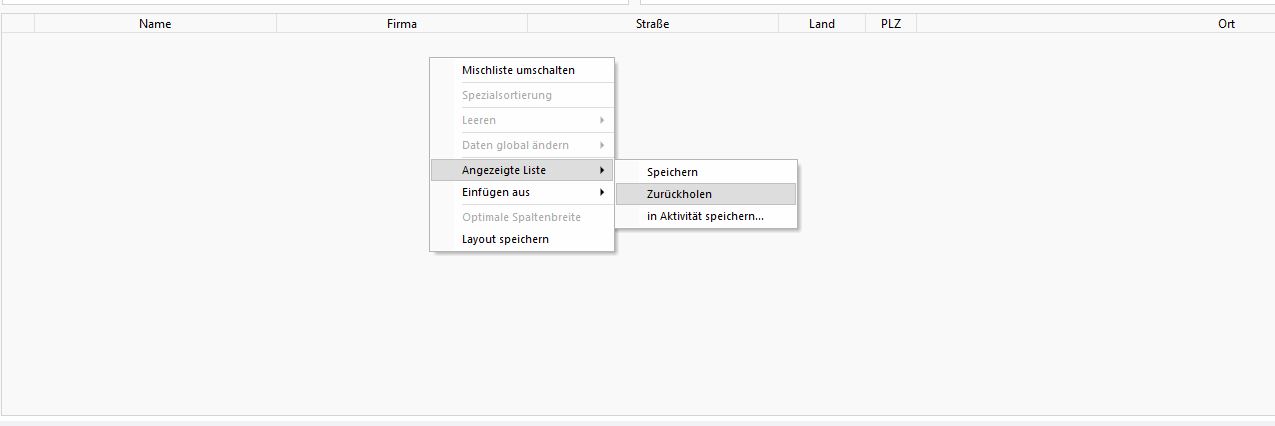
- Nun werden alle Adressen ohne hinterlegte E-Mailadresse mit „Entf“aus der Ansicht gelöscht.
- Sortieren Sie die Liste wie oben beschrieben mit Spezialsortierung nach „Extra“.
- Speichern Sie die Liste wie in Punkt 2 beschrieben in den Zwischenspeicher. So erspart man sich später unnötige Arbeitsschritte.
- Behalten Sie nun alle Adressen, die keinen Newsletter erhalten möchten in der Ansicht und entfernen sie die restlichen Adressen, indem Sie sie markieren und per „Entf“ aus der Ansicht löschen, die übriggebliebenen Adressen speichern Sie wie unten angegeben in einer Aktivität als OBJEKTNUMMER_kein NL (Container).
- Löschen Sie danach die in der Adressansicht verbliebenen Adressen per „Entf“ und holen Sie die Liste wie in Punkt 4 beschrieben aus dem Zwischenspeicher zurück.
- Nun werden alle Adressen, die keinen Newsletter erhalten wollen mit „Entf“ aus der Ansicht entfernt und die verbliebenen Adressen in einer Aktivität (Container) gespeichert als OBJEKTNUMMER_VERSAND.
Markieren und speichern der einzelnen Listen:
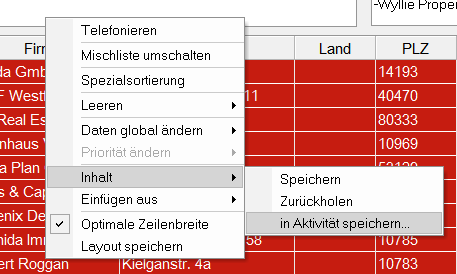
Die Liste markieren (wie bei Excel oben links auf das Eck-Kästchen klicken) und mit der rechten Maustaste hineinklicken. Aus dem Kontextmenü Inhalt -> in Aktivität speichern auswählen:
Es öffnet sich ein Fenster:
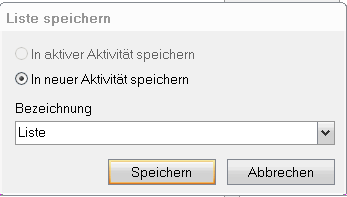
Nun einen Namen in das Feld Bezeichnung eintragen:
z.B. 2969_kein NL.
und auf Speichern klicken.
Durch Anklicken des Anhangs in der Container-Aktivität

und durch Anklicken von „Nein“ im sich darauf öffnenden Fenster

wird die Liste aus dem Container erneut aufrufen.