Um ein Ankaufsprofil zu erstellen, muss man entweder mit dem Investor telefoniert haben oder ein Suchprofil aus dem Internet vor sich liegen haben.
Wichtig: Um genauere Daten zu erhalten, sollte man mit der entsprechenden Firma telefonieren, auch wenn ein Suchprofil aus dem Internet vorliegt.
Als erstes öffnen Sie die Adresse, in der Sie ein Suchprofil erstellen möchten.
Wichtig: schreiben Sie in das zweite leere Feld bei Stichworte, wenn noch nicht vorhanden, „Anfrage“ rein, damit wir die Anfragen auch über die erweiterte Suche suchen können:
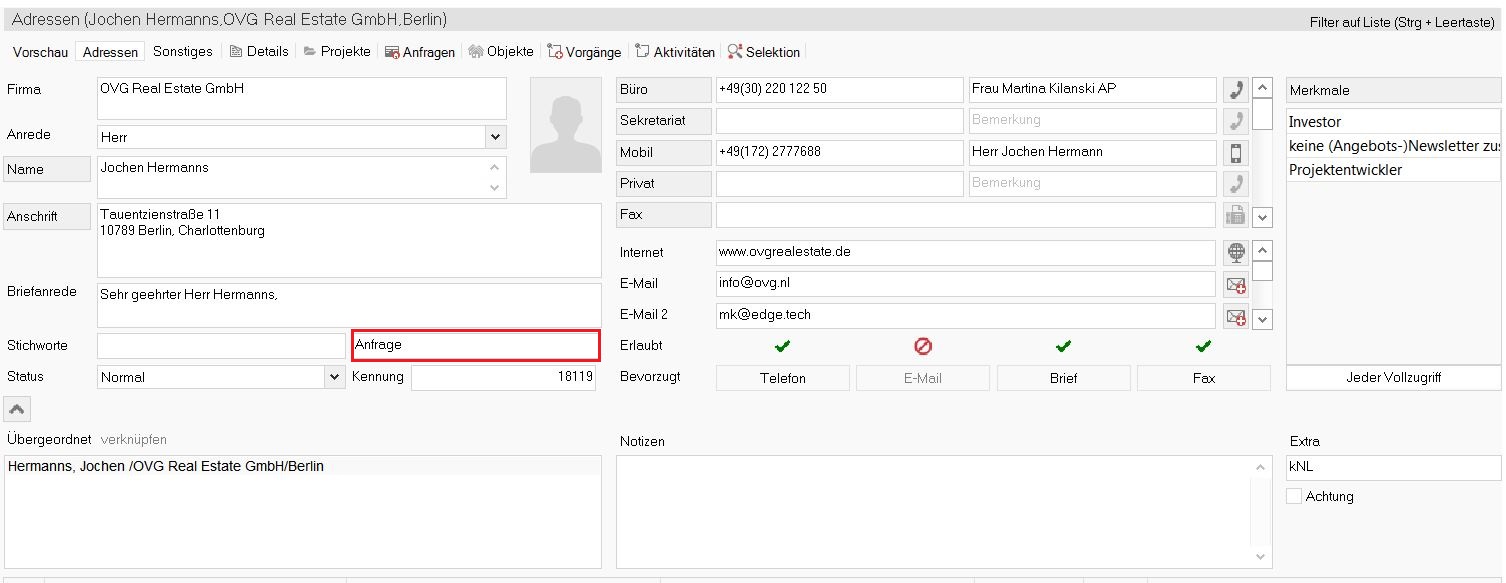
Wenn Sie dies getan haben, klicken Sie nun oben in der Reiternavigation auf „Anfragen“.
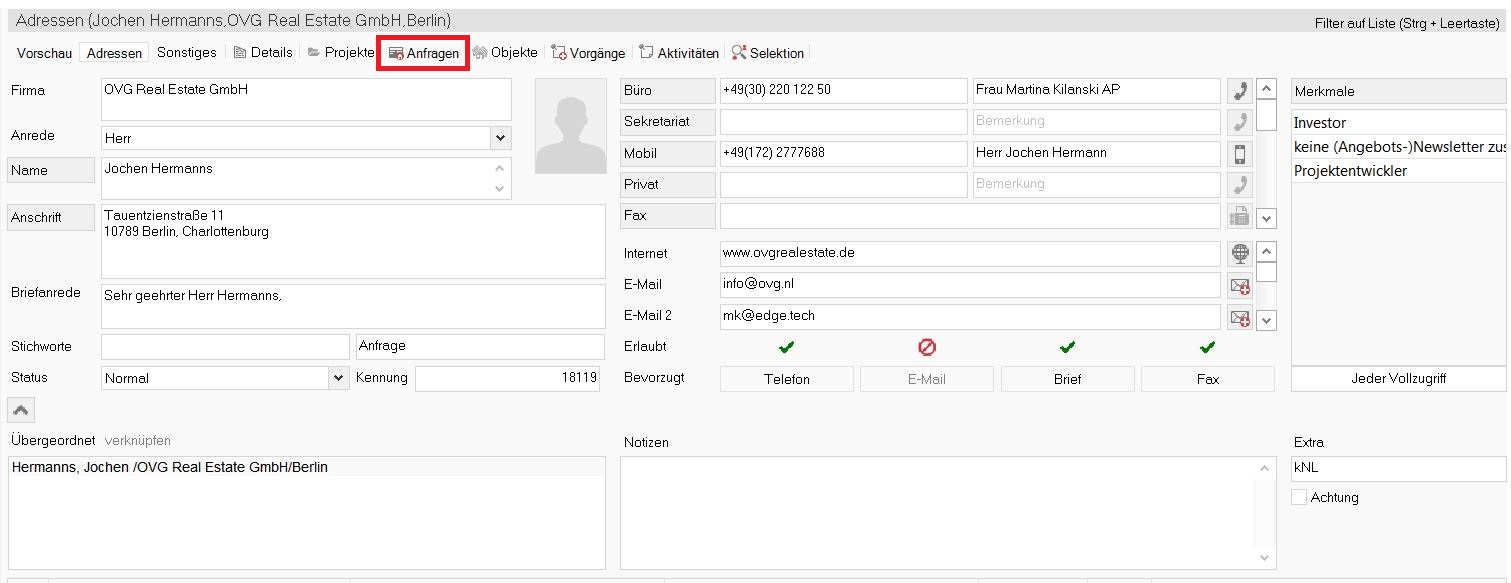
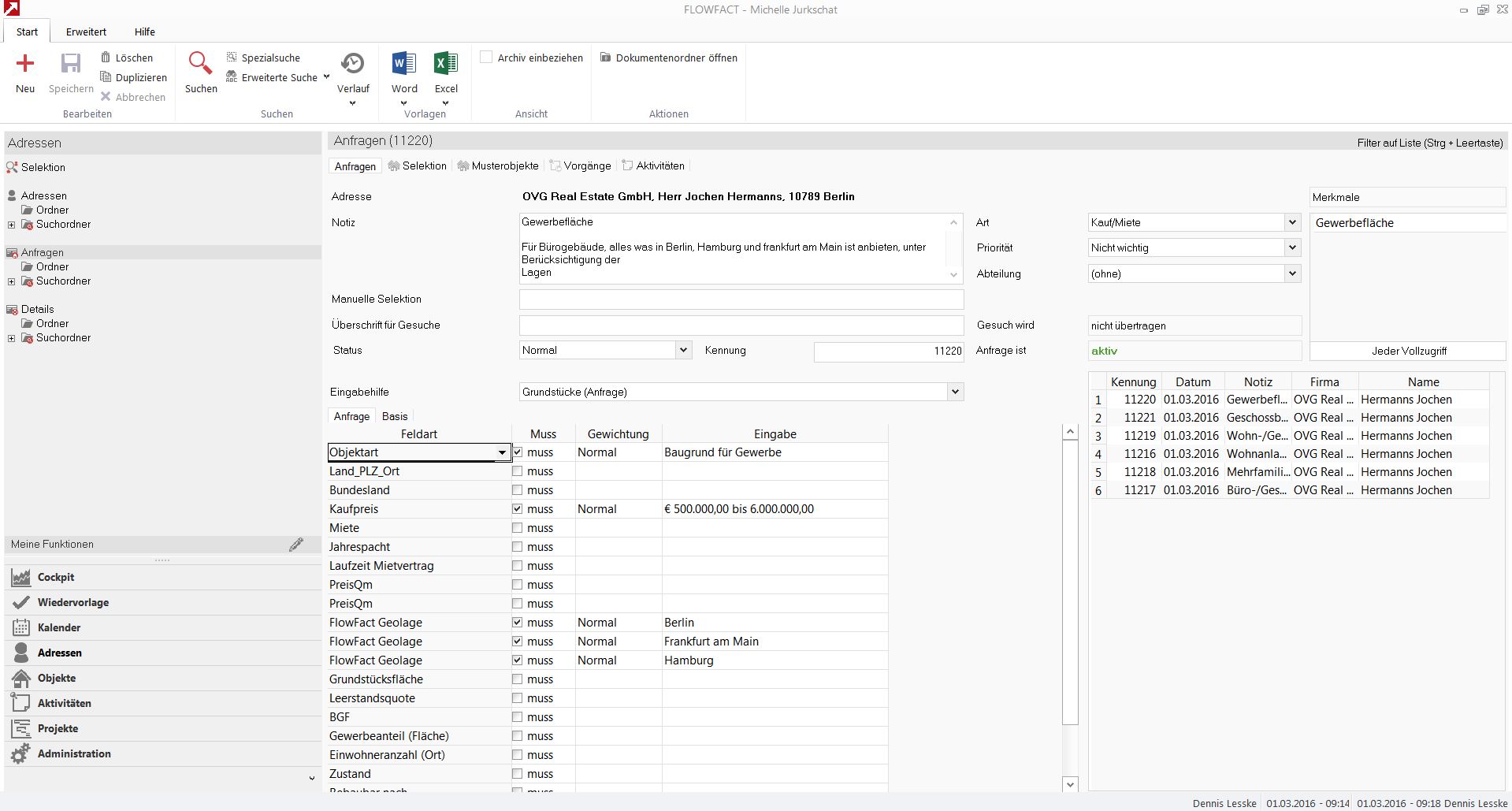
Es öffnet sich eine neue Maske:
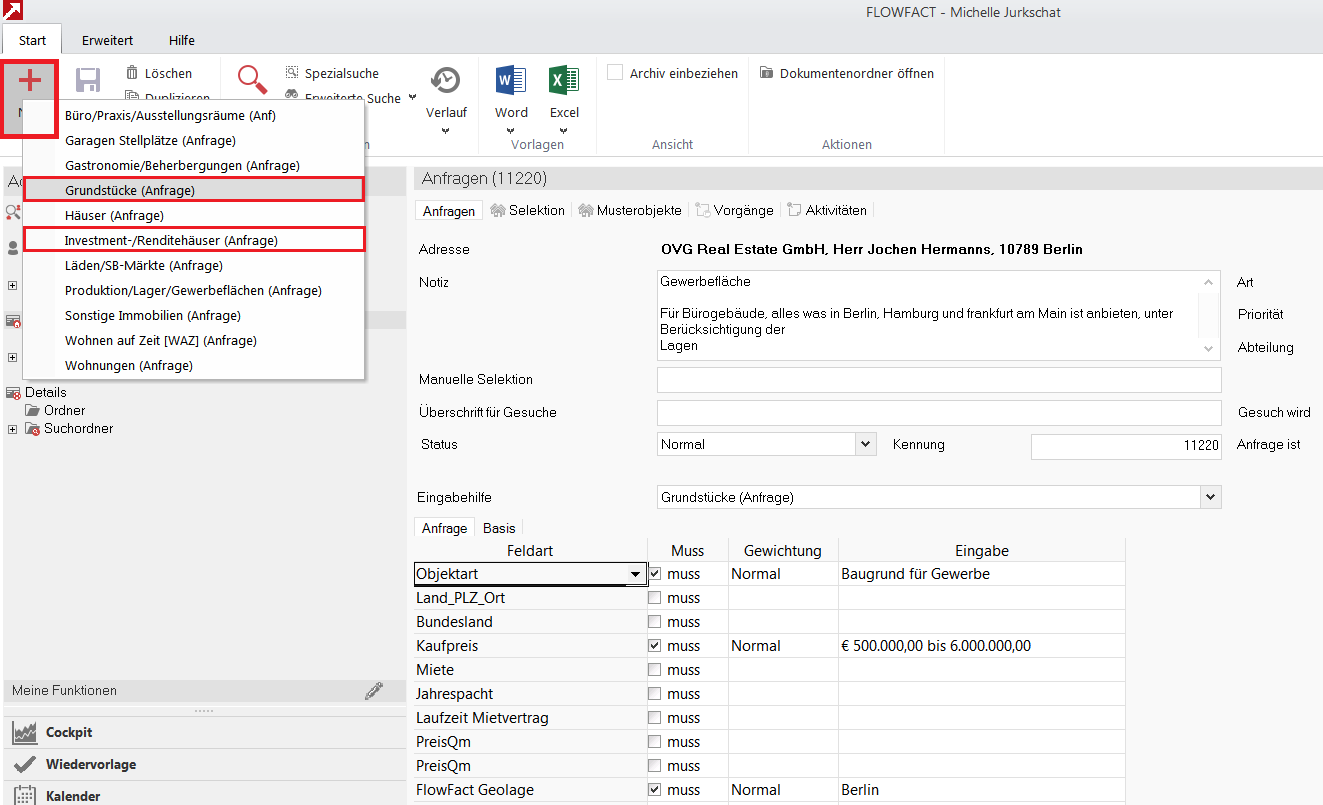
Um ein neues Ankaufsprofil zu erstellen, klicken Sie auf „Neu“ und entweder auf „Grundstücke“, wenn die Firma Grundstücke sucht, oder auf „Investment-/Renditehäuser“, wenn die Firma ein Investmentobjekt sucht.
Wichtig: Bitte wählen Sie nur zwischen „Grundstücke“ oder „Investment-/Renditehäuser“, damit wir die Suche so einfach wie möglich halten können.
Es öffnet sich eine neue Maske.
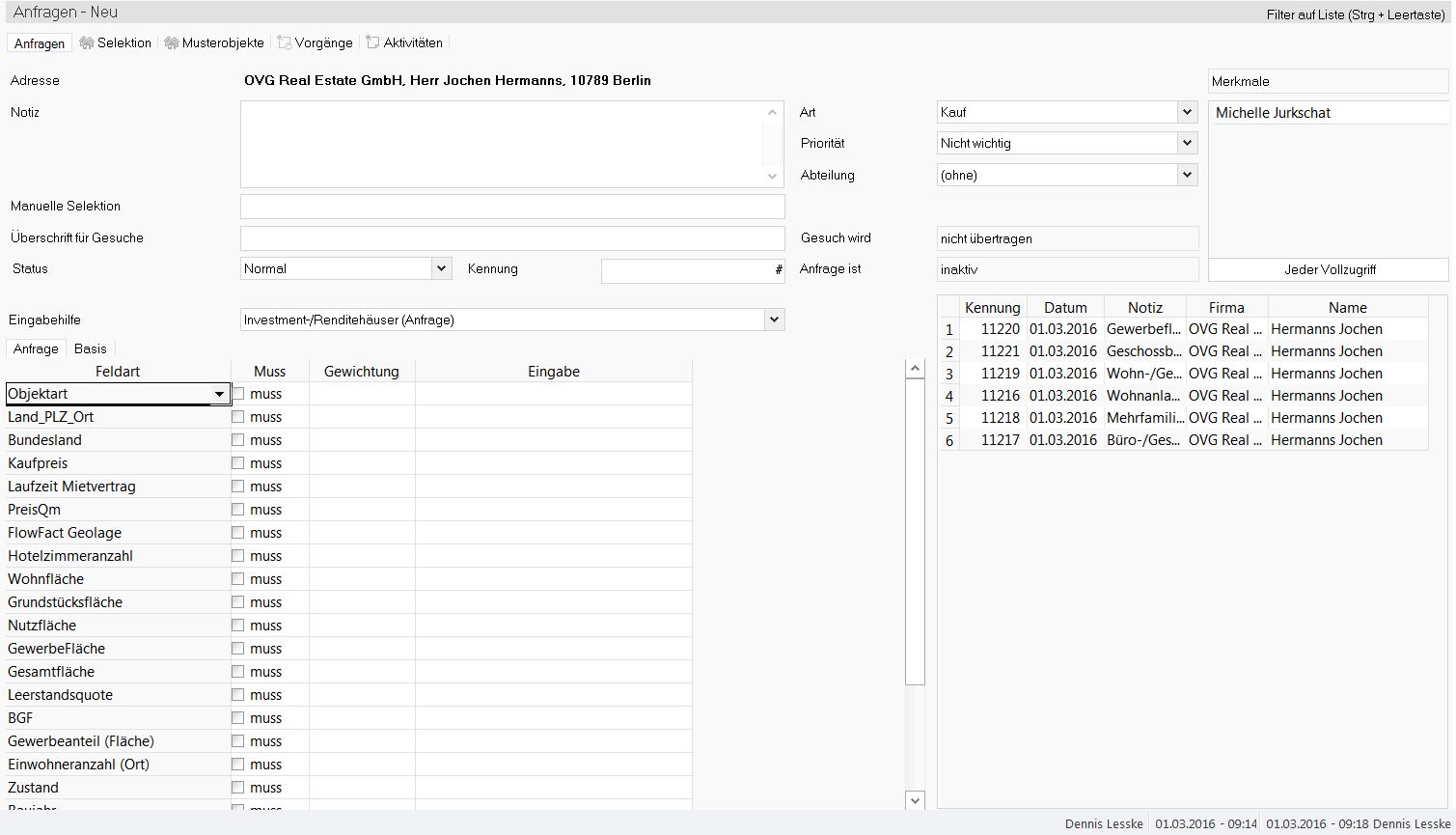
Als erstes füllen Sie die „Notizen“ mit den entsprechenden, wichtigen Daten, die im unteren Feld nicht ausgefüllt werden können aus, wie beispielsweise der Gewerbeanteil oder der Zustand des Objektes etc. Benutzen Sie hierfür Schlagwörter, wie z.B. 1A- Lage, Sanierungsobjekt, 10% Gewerbeanteil etc.
Wichtig: Als aller erstes schreiben Sie in den Notizen die Objektart, wie im Beispiel die „Wohnanlage“. Dies ist wichtig, damit die Mitarbeiter sofort auf den ersten Blick erkennen können, was die Firma genau sucht. Im nächsten Absatz können Sie dann Ihre Daten eintragen.

Als nächstes widmen wir uns den „Merkmalen“. Hierfür klicken Sie auf das leere Feld.
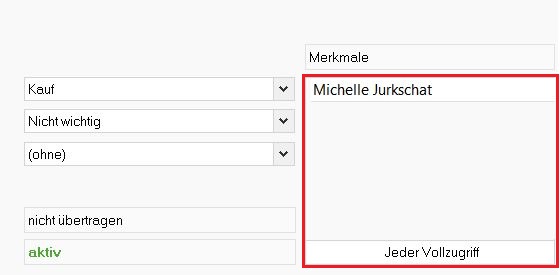
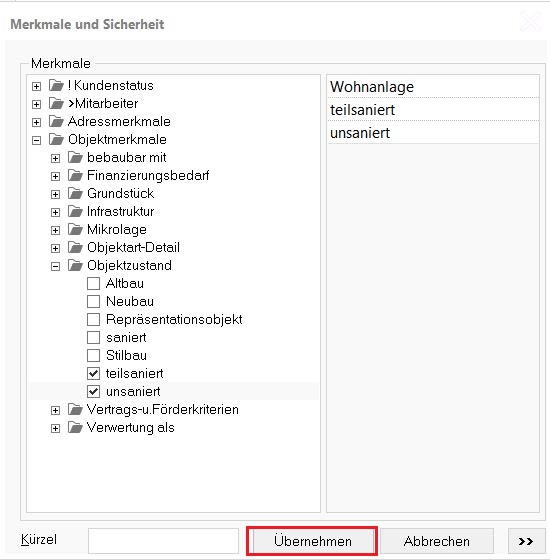
Es öffnet sich eine neue Maske.
Nun klicken Sie die Merkmale, die die Objektart und den Objektzustand beinhalten an.
Wichtig: Als aller erstes entfernen Sie Ihren Namen in den Merkmalen!
Als Objektart wird nur 1 Objektart gewählt, für weitere Objektarten muss ein neues Ankaufprofil erstellt werden.
Zusätzlich werden sämtliche möglichen Attribute als Merkmal gesetzt wie Sanierungszustand, Lage etc.
Wenn Sie alle Merkmale markiert haben, klicken Sie auf „Übernehmen“.
Nun kommen wir zu dem eigentlichen Teil. Hier füllen Sie die Daten aus.
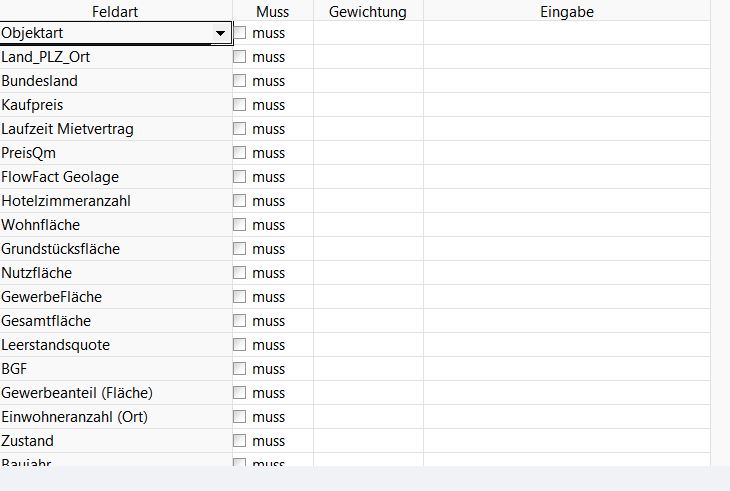
Um die Objektart auszufüllen, klicken Sie auf das leere Feld. Es erscheint ein kleiner Pfeil. Klicken Sie ihn an. Es erscheint eine kleine Liste. Hier suchen Sie Ihre passende Objektart aus.

Als nächstes füllen Sie die FlowFact Geolage aus. Dazu klicken Sie auf das leere Feld.
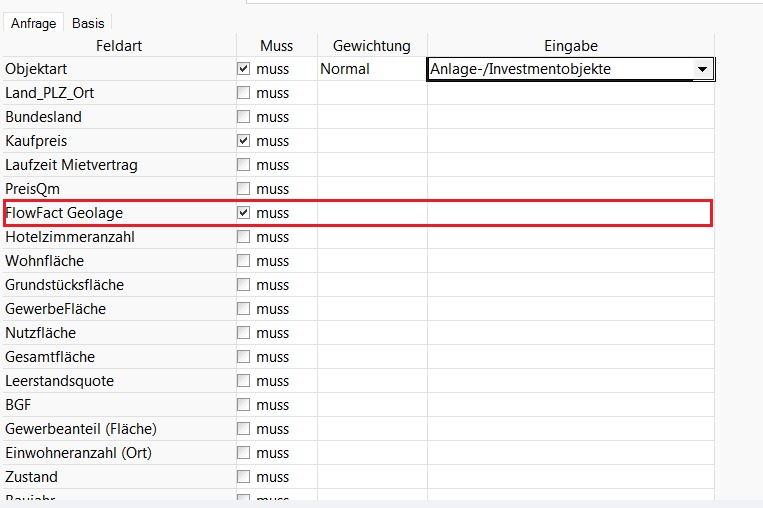
Es öffnet sich ein neues Fenster.
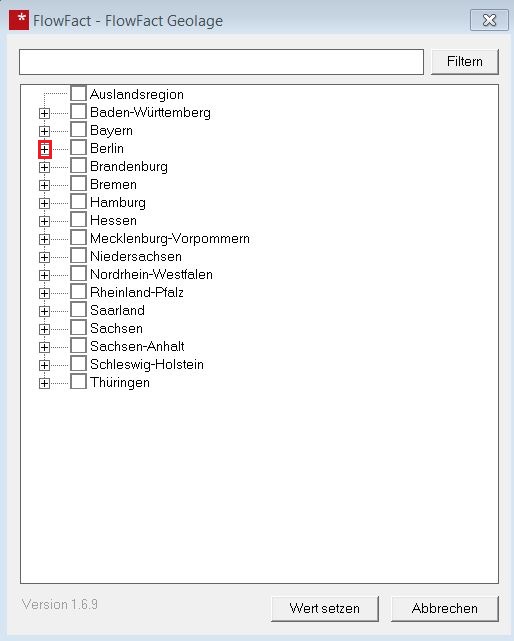
In unserem Beispiel sucht die Firma nur in Berlin. Hierfür klicken Sie auf das Plus neben „Berlin“.
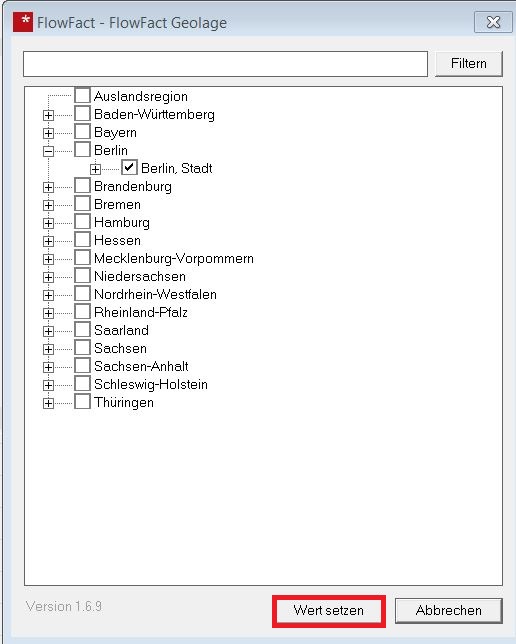
Wie unten gezeigt, klicken Sie auf „Berlin, Stadt“. Und auf „Wert setzen“
Wichtig: Wenn eine Firma beispielsweise nur in Brandenburg sucht, und keine genaue Eingrenzung hat wo genau in Brandenburg, dann müssen Sie folgendermaßen vorgehen:
Sie klicken auf das Plus- Zeichen neben Brandenburg und klicken alle Städte in Brandenburg an. Klicken Sie nicht nur Brandenburg an, wir möchten so präzise wie möglich sein. So gehen Sie auch mit anderen Bundesländern vor. Wenn eine Firma allerdings beispielsweise nur in Cottbus sucht, dann klicken Sie natürlich auch nur Cottbus an.
Es muss also immer auch die zweite Ebene der Geolage ausgewählt werden. Für genauere Informationen klicken Sie hier.

Als nächstes geben Sie den Kaufpreis an. Hierfür können Sie Million mit m abkürzen.
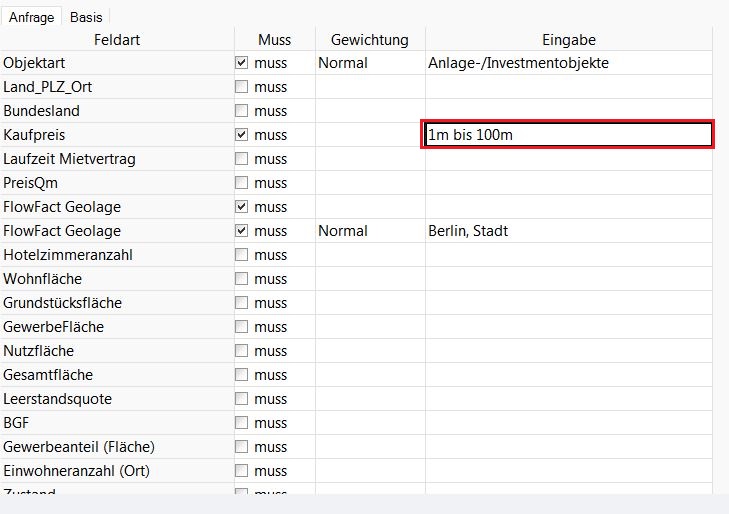
Die drei wichtigsten Punkte haben Sie nun ausgefüllt.
Diese Punkte müssen IMMER ausgefüllt sein.
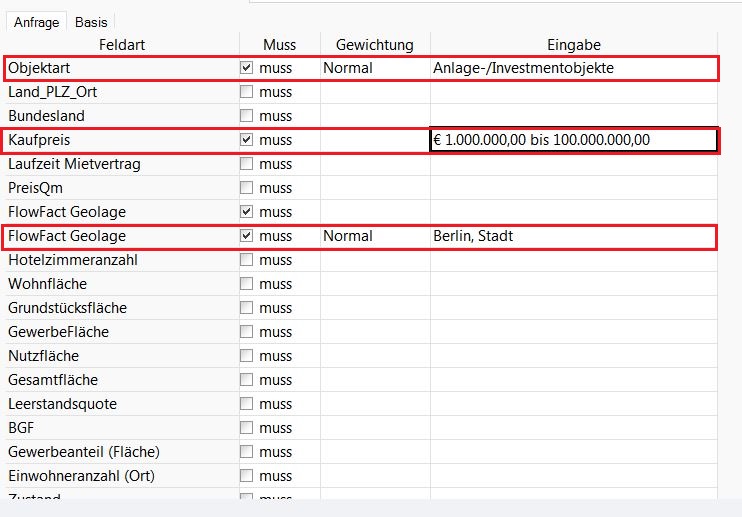
Nun füllen Sie weitere Informationen aus.

Wenn Sie alles ausgefüllt haben, müssen Sie, wenn die Firma Beispielsweise Wohnanlagen suchen, auch noch Wohn-/Geschäftshaus und Mehrfamilienhäuser als Ankaufsprofil anlegen, denn wenn die Firma Wohnanlagen suchen, dann werden die auch mit großer Wahrscheinlichkeit Mehrfamilienhäuser oder mit einem toleranten Gewerbeanteil Wohn-/Geschäftshäuser suchen.

Wählen Sie ein schon angelegtes Ankaufprofil aus und klicken Sie oben links auf „Duplizieren“.
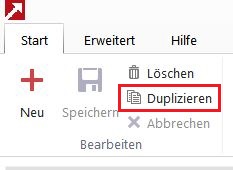
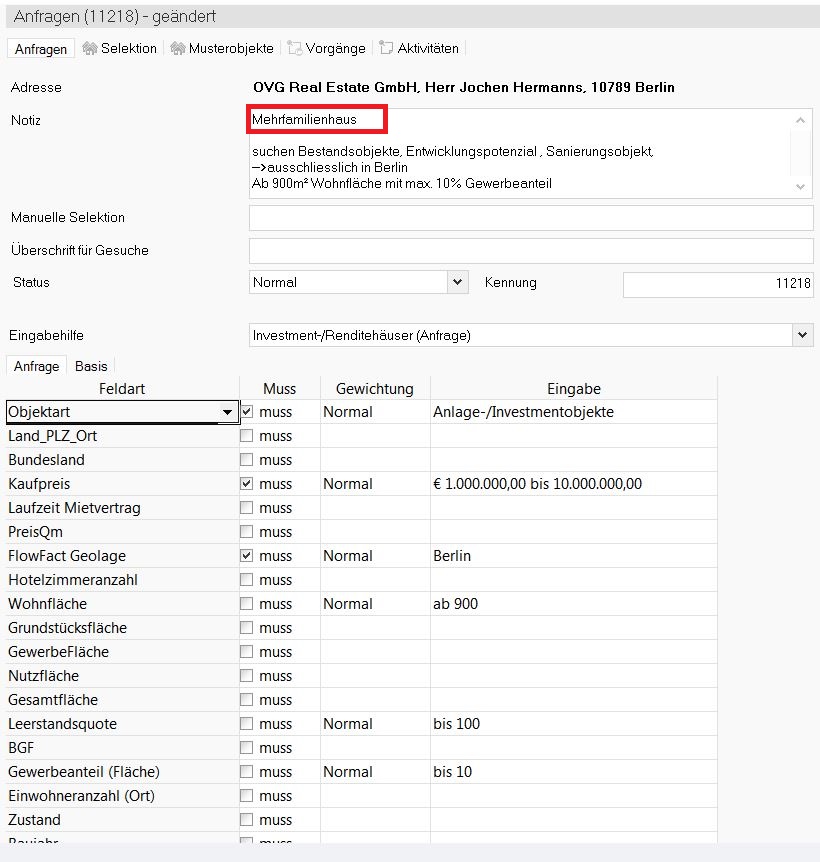
Ihr Ankaufsprofil dupliziert sich. Nun muss nur noch im Feld Notizen die Überschrift in Wohn-/Geschäftshaus und/oder in Mehrfamilienhaus unbenannt werden, die Objektart per Merkmal angepasst werden sowie in der Eingabemaske die Objektart abgeglichen werden.
Ansonsten blieben die Daten gleich.
Beispiel:
Nun klicken Sie oben links auf  .
.