Um ein Expose zu erstellen, muss man als erstes im Cockpit die  öffnen.
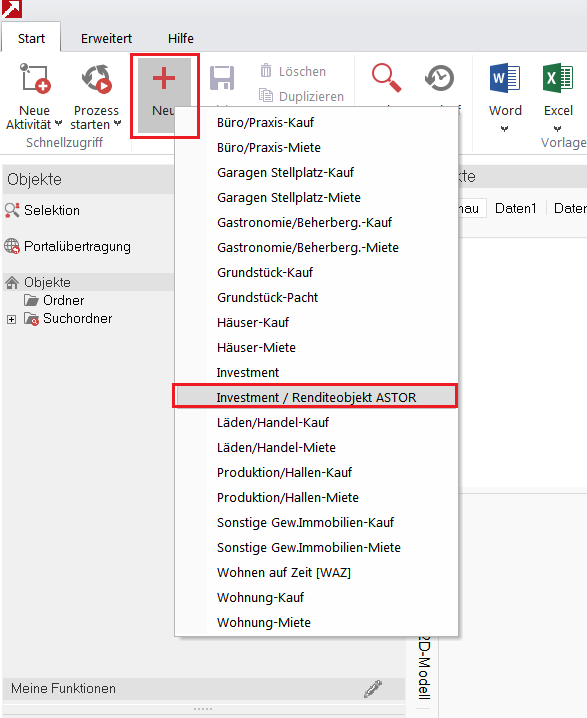
Nun klicken Sie auf „Neu“ und immer auf „Investment/ Renditeobjekt ASTOR“!
Es öffnet sich ein neues Feld:
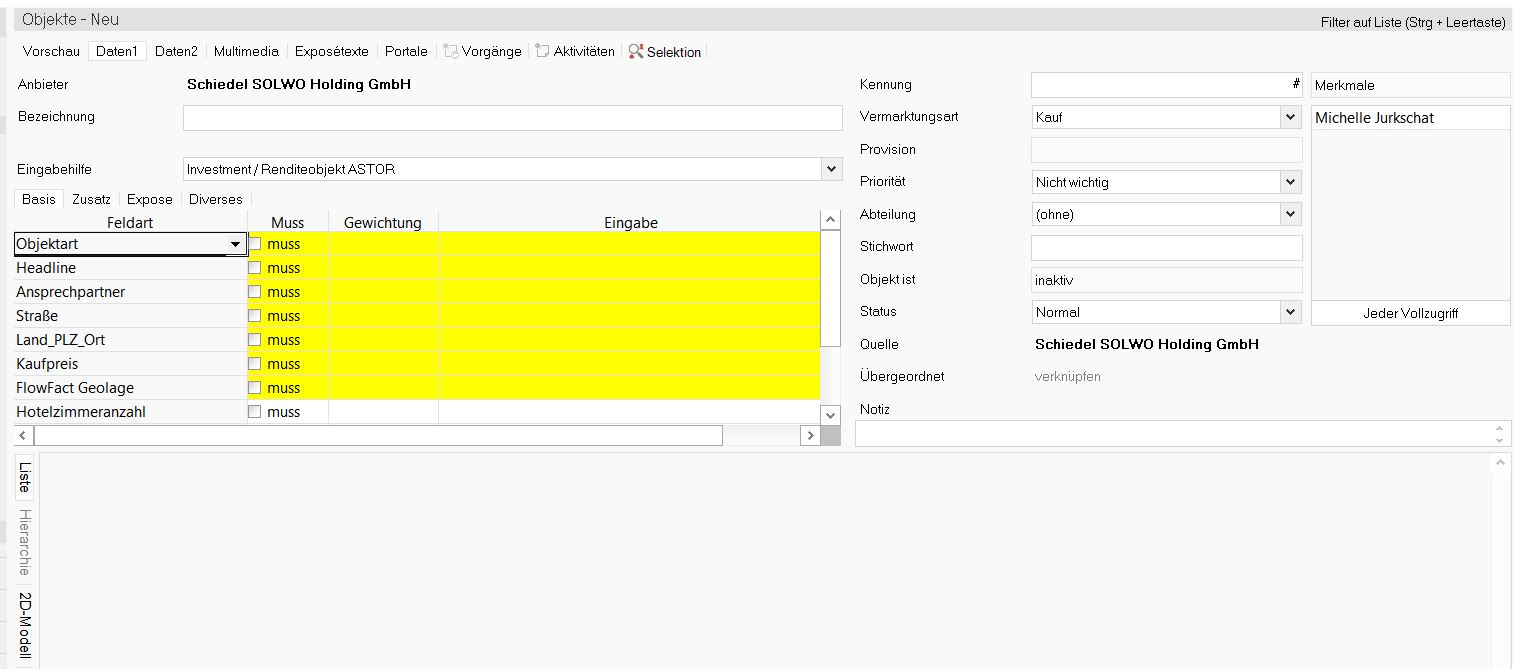
Die gelb markierten Felder sind Pflicht Felder, die unbedingt ausgefüllt werden müssen!
Als erstes füllen Sie das Feld „Bezeichnung“ aus. Hier benennen Sie ihr Expose wie Sie möchten, damit Sie es sofort wieder finden können.
Nun klicken Sie mit der rechten Maustaste auf das Feld „Merkmal“.

Es öffnet sich ein neues Fenster. Entfernen Sie als aller erstes Ihren Namen, indem Sie den Namen anklicken. Nun wählen Sie die passenden Merkmale zu Ihrem Objekt aus z.B. „Baugrundstück“ und klicken auf „Übernehmen“.

Bevor man die jeweiligen Kategorien ausfüllt, muss man zuerst, wenn vorhanden die Verknüpfungen vom Anbieter und der Quelle lösen, wenn die Firma nicht der Verkäufer ist:
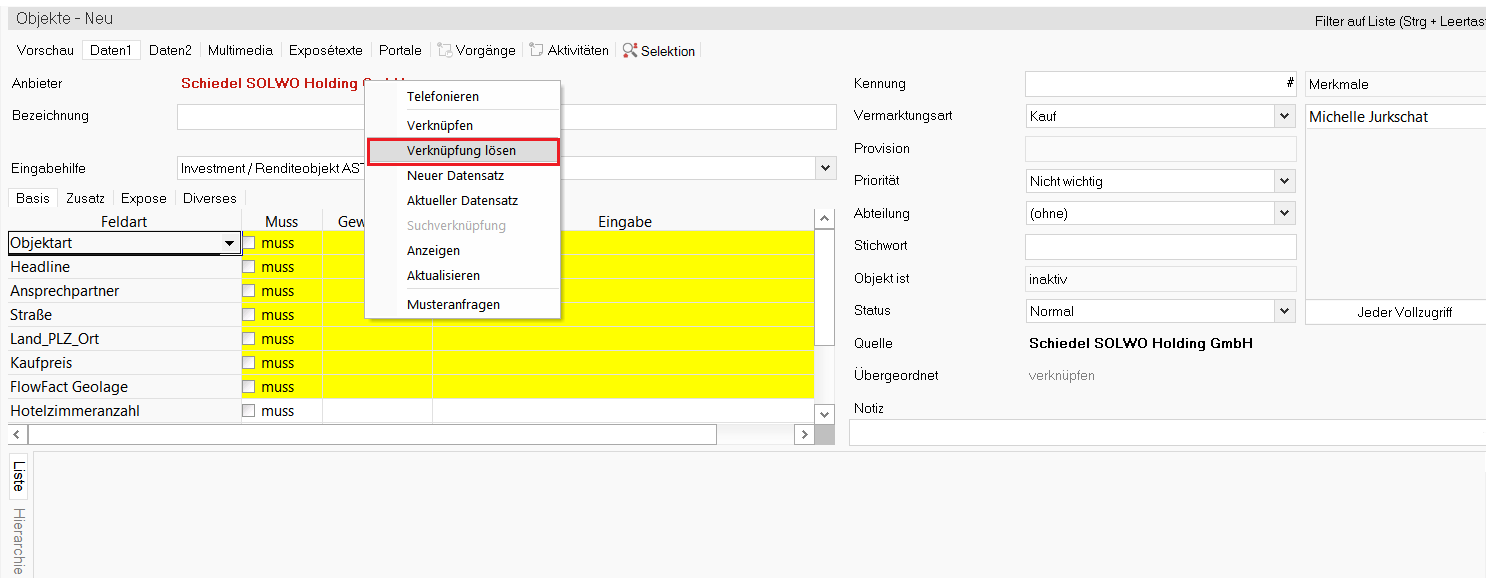
Hierbei klickt man mit der rechten Maustaste auf die Firma und klickt auf „Verknüpfung lösen“.
Nun müssen Sie den richtigen Eigentümer bzw. Verkäufer bei Anbieter verknüpfen. Dazu klicken Sie wieder mit der rechten Maustaste auf „Anbieter“ und auf „Verknüpfen“.
Bei der Quelle lösen Sie die Verknüpfung, damit keine Firma angezeigt wird!

Nun werden die Felder ausgefüllt.
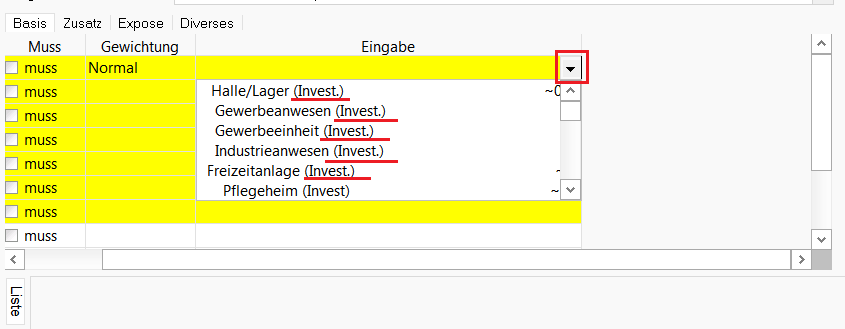
Bei der Objektart ist es wichtig, die Objekte immer mit (Invest.) auszuwählen!
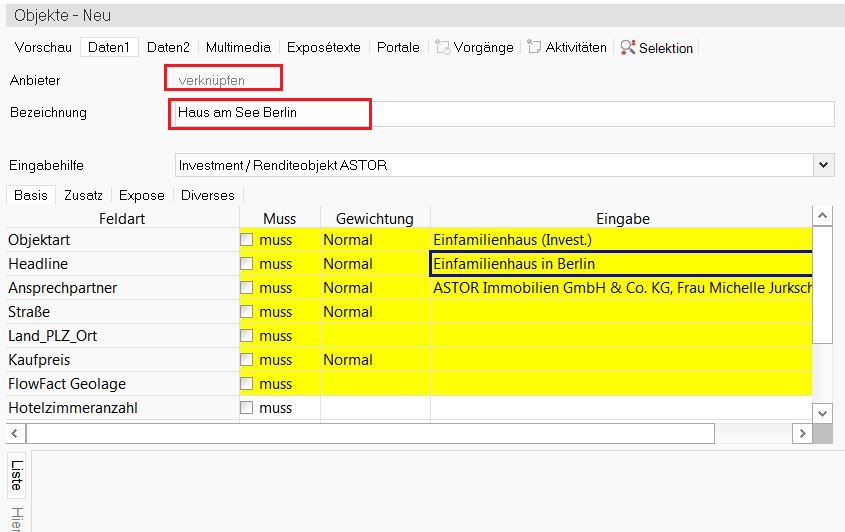
Wir fassen zusammen:
- die Verknüpfung (wenn vorhanden) bei Anbieter lösen und den richtigen Eigentümer verknüpfen
- die Verknüpfung bei Quelle lösen
- die Bezeichnung, wie das Expose heißen soll, ausfüllen
- das Merkmal setzen
- die Kategorien ausfüllen -> Objektart immer mit (Invest.), die Headline ist die Überschrift im Expose, Ansprechpartner ist der Mitarbeiter der das Objekt verkauft etc…
Um weitere Daten auszufüllen, klicken Sie auf „Zusatz“ und füllen die weiteren Kategorien aus.

Als nächstes klicken Sie auf „Expose“, um weitere Daten einzutragen.

Zu guter letzt auf „Diverses“, um noch mehr Daten einzutragen.

Nun haben Sie die Daten, die vorhanden sind, erfolgreich eingegeben.
Bisher haben Sie nur die Daten in „Daten1“ behandelt. Jetzt klicken wir auf „Daten2“ und es öffnet sich eine neue Maske:

Wichtig: Die Einheit sollte immer mit Prozent eingegeben werden. Bei der Außenprovision muss immer ein Häckchen gesetzt werden.

Nun kommen wir zu den Geokoordinaten. Als erstes klicken Sie auf „Aktualisieren“, damit FlowFact die Koordinaten Ihrer Adresse des Objektes aktualisieren kann.

Jetzt klicken Sie auf „Anzeigen“.

Es öffnet sich ein neues Fenster und zwar die Lage Ihres Objektes in einer Karte.
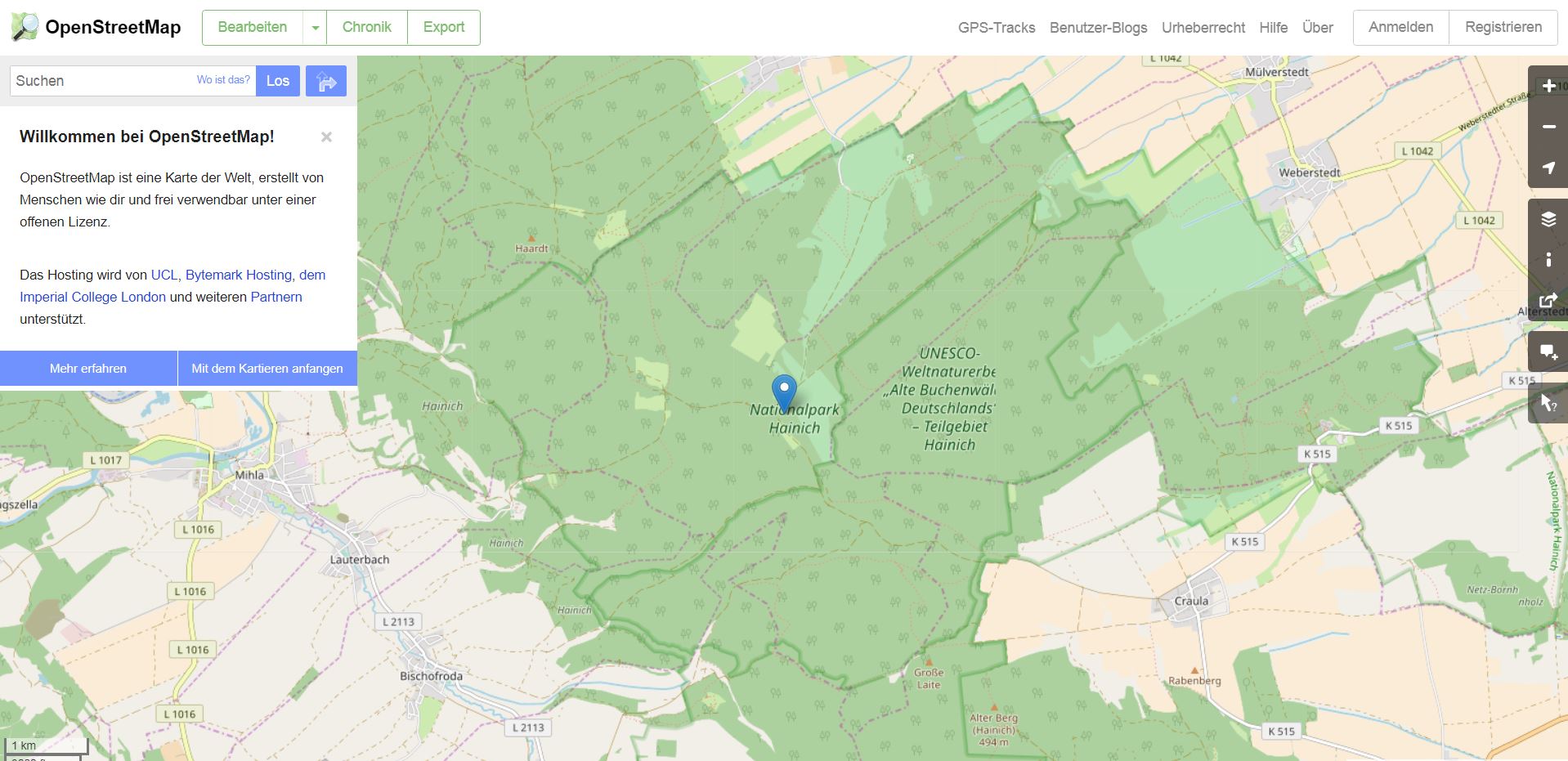
Nun sollten Sie mit der Snipping Tool App einen Mikro und Makro Ausschnitt ausschneiden.
Wichtig: Wählen Sie einen sinnvollen Ausschnitt z.B. Mikrolage: befindet sich in der Umgebung ein Bahnhof oder ein Krankenhaus, dann sollten Sie diese in Ihrem Ausschnitt miteinbeziehen. Makrolage: wenn sich Ihr Objekt in einer Kleinstadt befindet, dann scrollen Sie so weit raus, bis eine größere Großstadt zu sehen ist.
Jetzt kommen wir zu den Bildern. Dazu klicken Sie auf „Multimedia“. Um Bilder auszuwählen, klicken Sie auf das erste Symbol und es öffnet sich eine neue Maske. Wählen Sie Ihre Bilder aus, die Sie in Ihrem Expose haben möchten.

Nun müssen Sie die Ausrichtung der Bilder einstellen. Dazu klicken Sie mit einem Doppelklick auf ein Bild:

Es öffnet sich eine Maske. Für Ihr Titelbild müssen Sie Typ: kurz und Position: 1 wählen, damit das Bild alleine auf dem Deckblatt, ohne weitere Bilder erscheint.

Die weiteren Bilder, wie z.B. die Außenanlage oder die Innenausstattung, bei denen jeweils zwei Bilder auf eine Seite können, müssen Sie mit dem Typ: lang und die Position ab 1 aufwärts.
Für die Mikrolage: Typ: lang, Position: 13
Für die Makrolage: Typ: lang, Position: 12 , denn ab der Position 11, werden automatisch alle Bilder nur auf einer ganzen Seite angezeigt.
Nun kommen wir zu den Texten im Expose. Dazu klicken Sie auf „Exposetexte“. Hier können Sie etwas zu Ihrem Objekt, zu der Lage, zu der Ausstattung etc. schreiben.
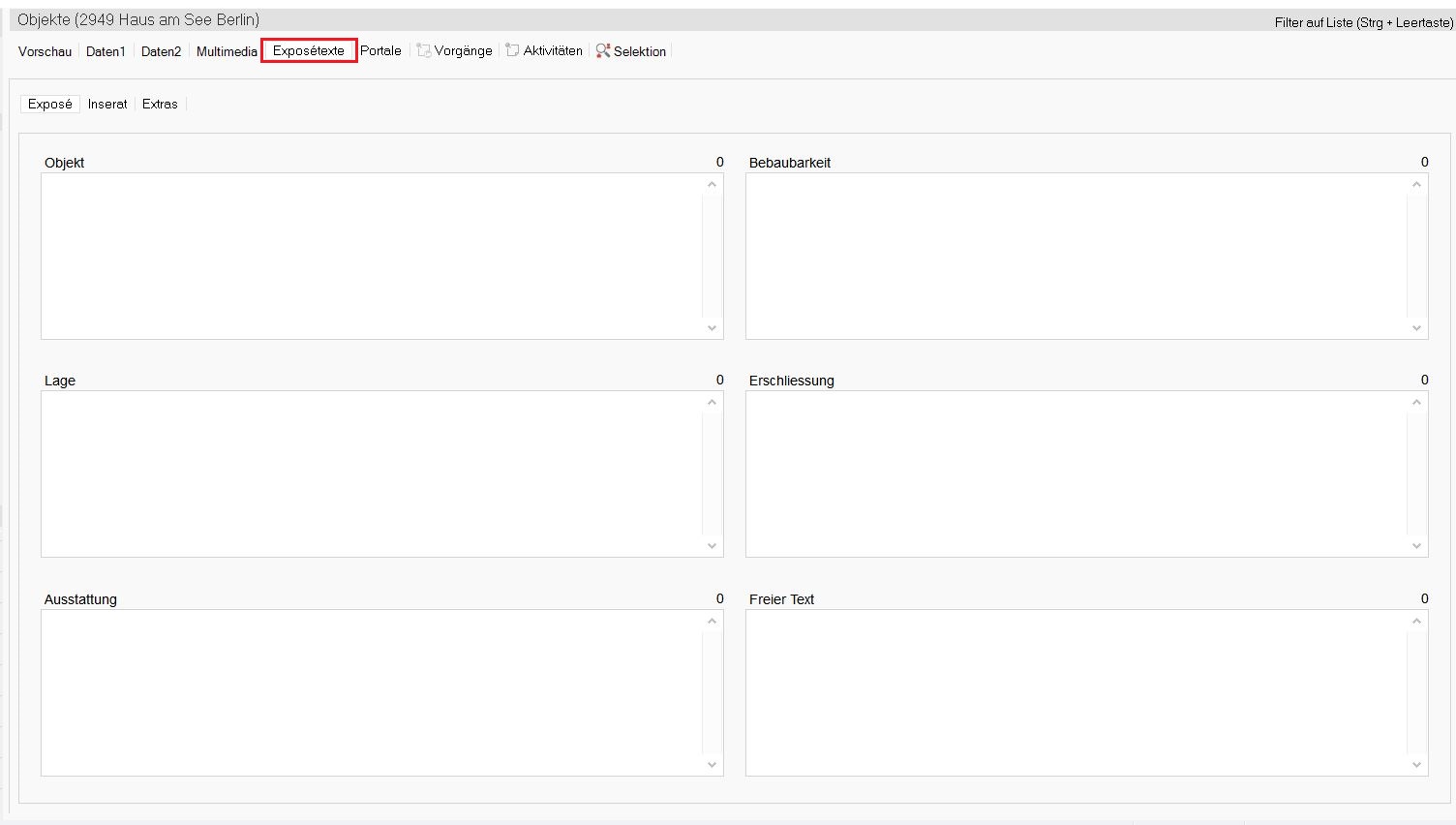
Wenn Sie alles ausgefüllt haben, klicken Sie oben in der Leiste auf „Expose erstellen“.
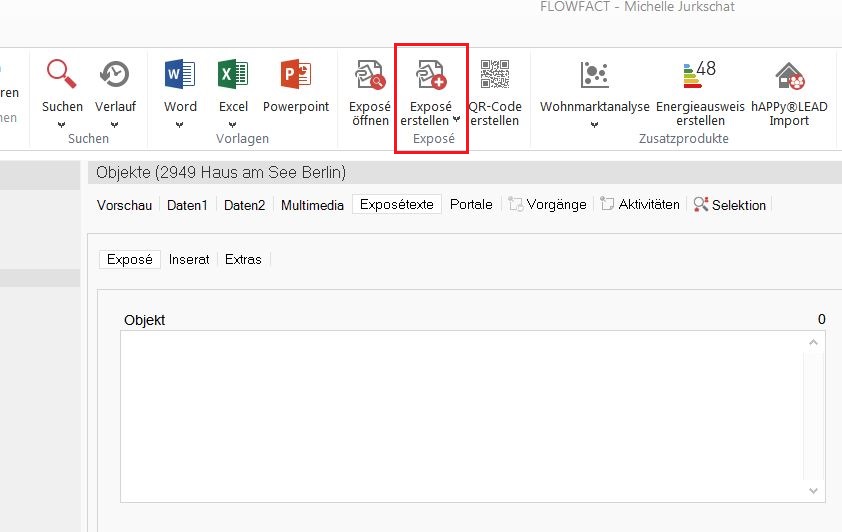
Warten Sie, bis sich ein neues Fenster (Word) geöffnet hat:
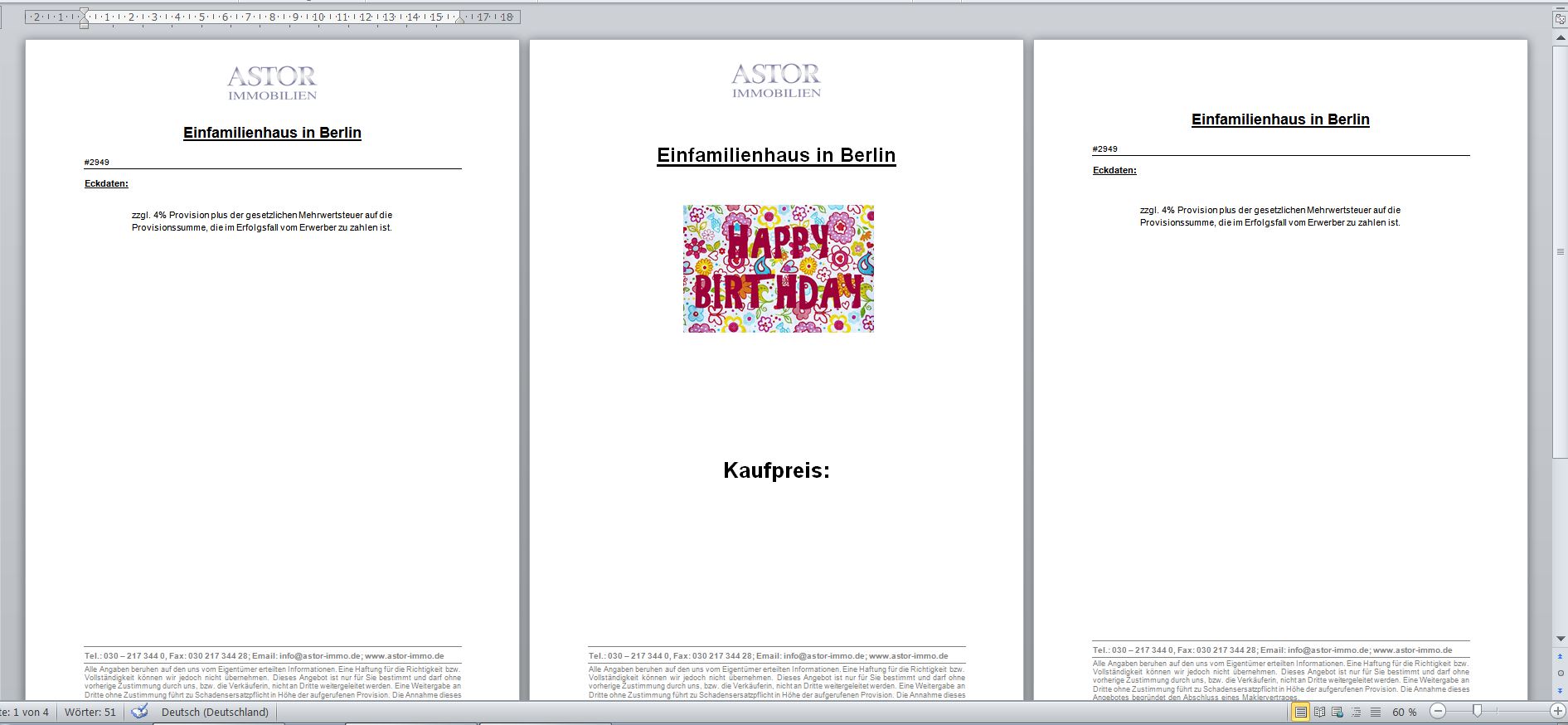
Bitte beachten Sie, dass die erste Seite Ihr Datenblatt ist. Unter Umständen müssen Sie Ihr Datenblatt formatieren, damit alles auf einer Seite ist! Dies sollten Sie auch auf Seite 3 machen.
Wenn Sie Ihre Formatierung durchgeführt haben, und alles seinen Platz hat, klicken Sie oben rechts in der Ecke auf „Datei“ -> „Speichern und Senden“ -> „PDF/XPS-Dokument erstellen“.

Es öffnet sich ein neues Fenster. Hier können Sie festlegen, wo Sie Ihr Expose speichern möchten. Bevor Sie das tun, klicken Sie auf „Optionen..“
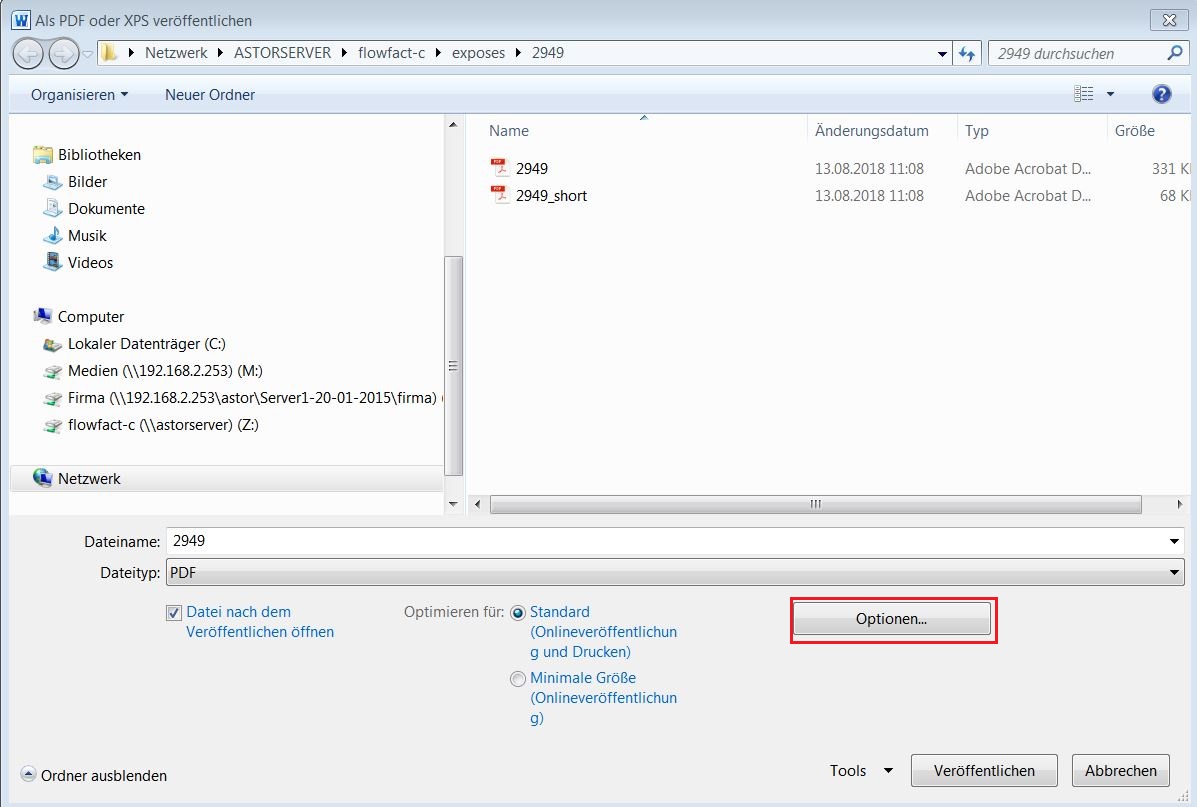
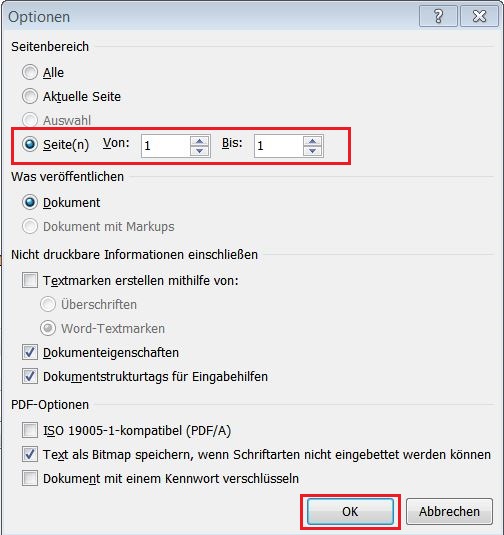
Es öffnet sich wieder ein neues Fenster. Hier können Sie die Seiten auswählen, die Sie als PDF haben möchten. Das bedeutet: klicken Sie auf „Seite(n)“ und füllen Sie das „Von:“ und „Bis:“ aus. Das Datenblatt sollte von: 1 bis: 1 sein. Klicken Sie auf „OK“ und Ihr Datenblatt wird gespeichert. Führen Sie das nochmal durch, aber diesmal Von: 2 Bis: (das letzte Blatt Ihres Exposes) und klicken Sie auf „OK“ und Ihr Expose wird gespeichert.