Eine Selektion wird durchgeführt, um potentielle Käufer für eine Immobilie zu finden. Ziel der Selektion ist das Erstellen von Adresslisten, denen dann das Angebot per E-Mail oder telefonisch übermittelt werden kann.
Es ist wichtig, eine gute Balance zwischen „nicht zu eng“ und „nicht zu weit“ bei den Selektionskriterien zu finden.
Firmen schauen auch über den Tellerrand und gehen Angeboten nach, die vielleicht aufgrund des Kaufpreises nicht zu 100% ihrem Ankaufprofil entsprechen. Andererseits will man niemand durch die Zusendung eines völlig falschen Angebots verärgern.
Beispiel:
Ein MFH in Erfurt kostet 2 Mio. Euro
Die Selektionskriterien könnten lauten:
Ort: Thüringen
Objektart: MFH
Kaufpreis: 0 bis 4 Mio. Euro
Die Kriterien der Mailingselektion werden in einer Excel Tabelle im jeweiligen Objektordner gespeichert, um jederzeit nachvollziehen zu können, wie selektiert wurde, oder auch ggf. eine neue Selektion mit anderen Werten durchzuführen.
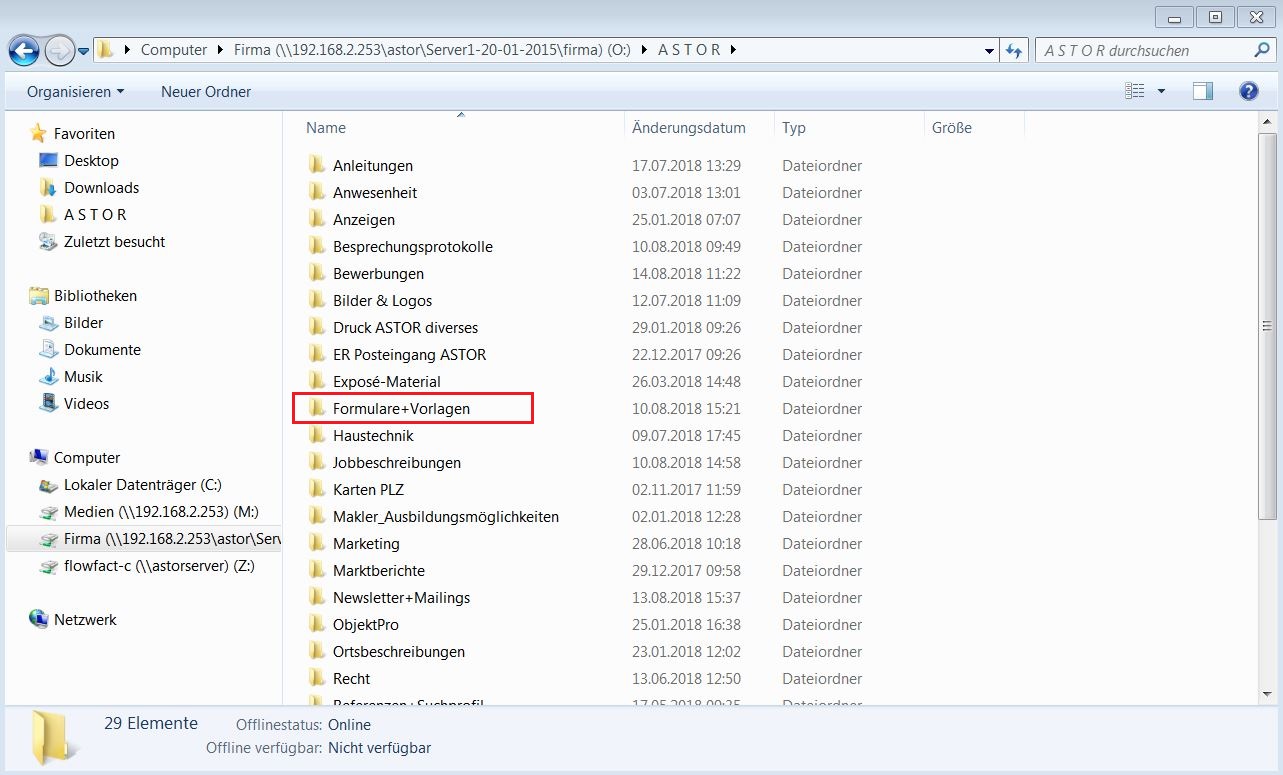
Hierbei öffnen Sie bitte das Laufwerk „Firma“ und klicken mit einem Doppelklick auf „ASTOR“.

Als nächstes klicken Sie mit einem Doppelklick auf „Formulare+Vorlagen“
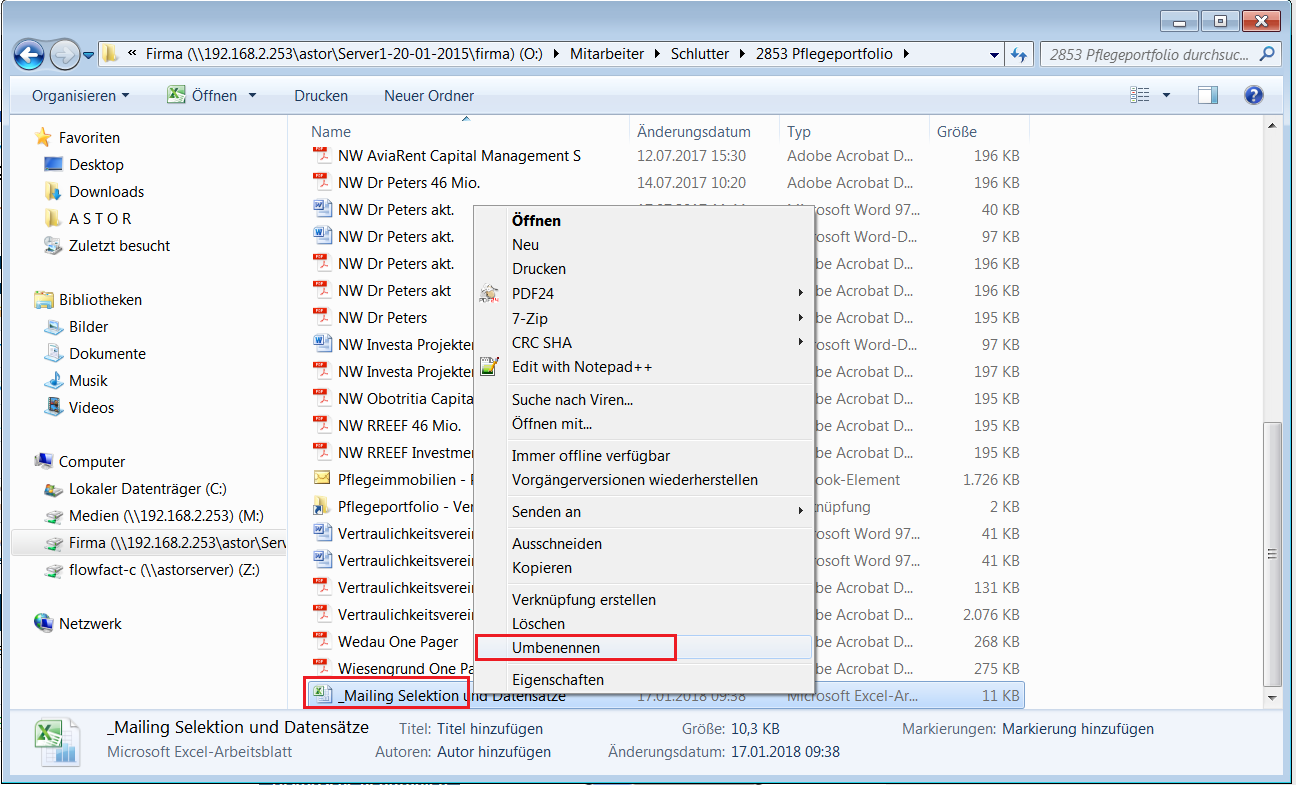
Nun haben wir die passende Datei gefunden. Klicken Sie mit der rechten Maustaste auf „_Mailing Selektion und Datensätze“ und auf „Kopieren“.

Nun gehen Sie zurück und gehen unter Mitarbeiter in Ihr Objektordner. Fügen Sie die Datei, die Sie kopiert haben, in Ihren Ordner ein, indem Sie mit der rechten Maustaste auf ein leeres Feld klicken und auf „Einfügen“ klicken.

Zu guter Letzt klicken Sie auf die Datei mit der rechten Maustaste und benennen Sie die Datei um in: Kennnunmer_Mailing Selektion und Datensätze z.B. 2853_Mailing Selektion und Datensätze.
Nun kommen wir zum eigentlichen Prozess:
Dafür in Adressen  auf den Karteireiter Anfragen
  klicken. Es ist egal, ob man gerade in einer Adresse mit einer aktiven Anfrage ist oder einer Adresse ohne Anfrage.
Dann einmal auf Spezialsuche  klicken. Es öffnet sich eine Ansicht mit leeren Feldern.
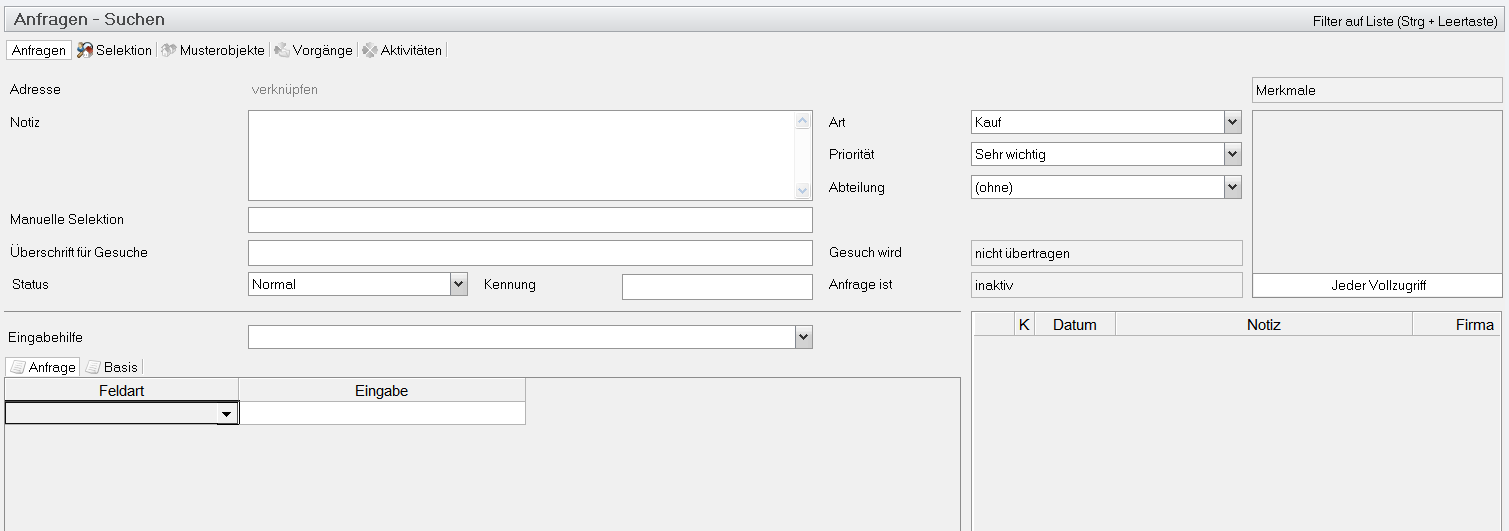
(Wenn rechts noch eine Anfrage-Liste des letzten Kunden zu sehen ist, macht das nichts, diese Daten werden durch das neue Suchergebnis ersetzt. Übersichtlicher ist es, wenn man diese Liste komplett markiert und auf „Entf“ auf der Tastatur klickt bzw. rechte Maustaste -> Leeren.)
Jetzt die Eingabehilfe „Investment/Renditehäuser (Anfragen)“ auswählen (für Grundstücke „Grundstücke (Anfragen)“):
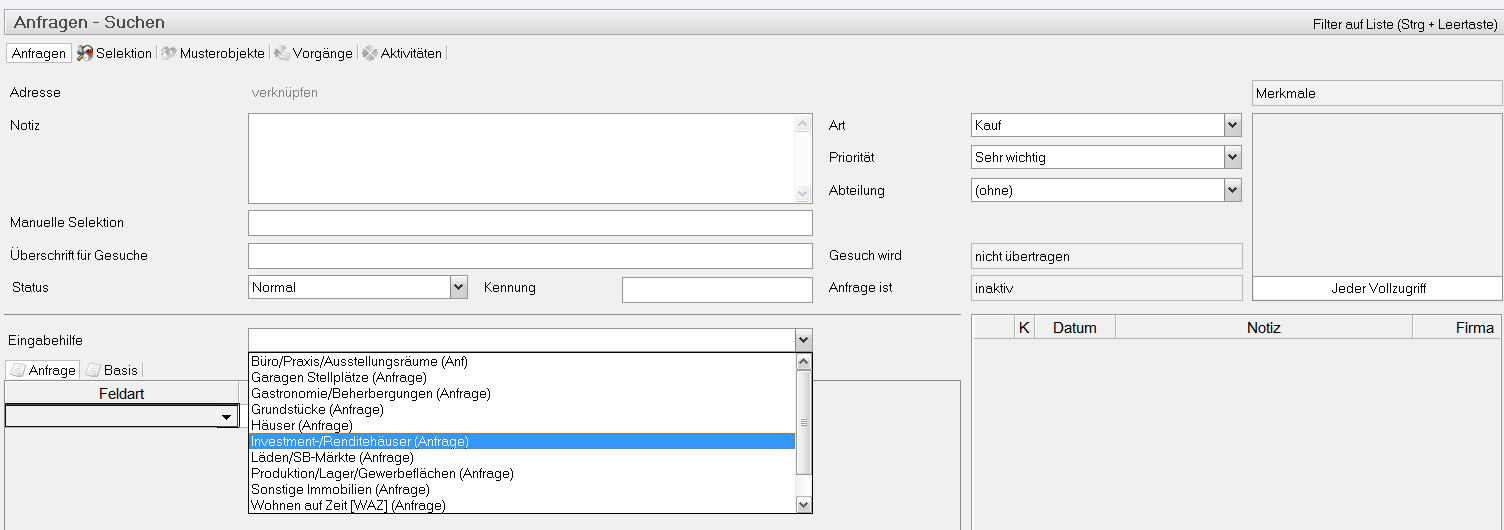
Nun die Daten für die Suche in die Tabelle eintragen (außer Objektart, diese wird bei uns im Anschluss über Merkmal erfasst). Kaufpreis und Geolage werden auf alle Fälle benötigt.
z.B. Kaufpreis 1 – 2 Mio:
Man kann „1000000 bis 2000000“ oder „1m – 2m“ schreiben.
Hier einige Eingabe-Beispiele (der Unterstrich_ steht für Leerzeichen):
| Eingabeformat | Interpretation |
| 500t | von 500.000,00 bis einschließlich 500.000,00 |
| 2000000 | von einschließlich 2.000.000,00 bis einschließlich 2.000.000,00 |
| 100t_bis_150t | von einschließlich 100.000,00 bis einschließlich 150.000,00 |
| 100t_to_150t | von einschließlich 100.000,00 bis einschließlich 150.000,00 |
| 1t_bis | von 1.000,00 bis unendlich |
| 500t_-_1m | von 500.000,00 bis einschließlich 1.000.000,00 |
| 1m_-_10mio | von einschließlich 1.000.000,00 bis einschließlich 10.000.000,00 |
| ab_100t | von 100.000,00 bis unendlich |
| von_100000 | von 100.000,00 bis unendlich |
| gr_1t | von 1.000,00 bis unendlich |
| größer_1t | von 1.000,00 bis unendlich |
| from_1t | von 1.000,00 bis unendlich |
| kl_1mio | von 0,00 bis einschließlich 1.000.000,00 |
| kleiner_1mio | von 0,00 bis einschließlich 1.000.000,00 |
| to_1mio | von 0,00 bis einschließlich 1.000.000,00 |
| <_1m | von 0,00 bis einschließlich 1.000.000,00 |
| <_100t | von 100.000,00 bis unendlich |
-> mit Tabulator-Taste bestätigen

z.B. Lage Dresden:
Ins weiße Feld neben FLOWFACT Geolage klicken. Es öffnet sich das Geolagen-Fenster:
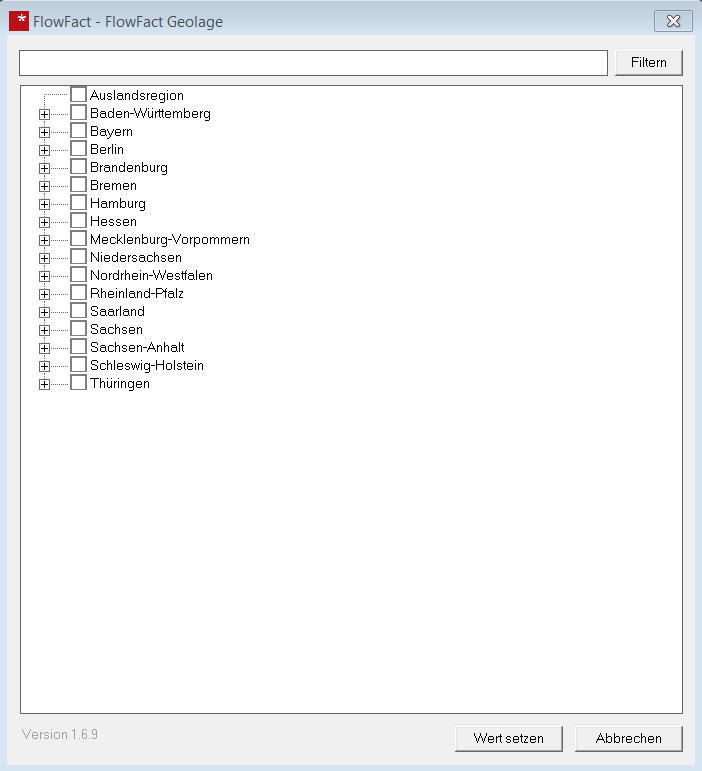
Nun kann man sich durch den Verzeichnisbaum klicken und die gewünschten Orte oder Bundesländer auswählen. Oder man gibt den Ort ein und klickt auf Filtern:
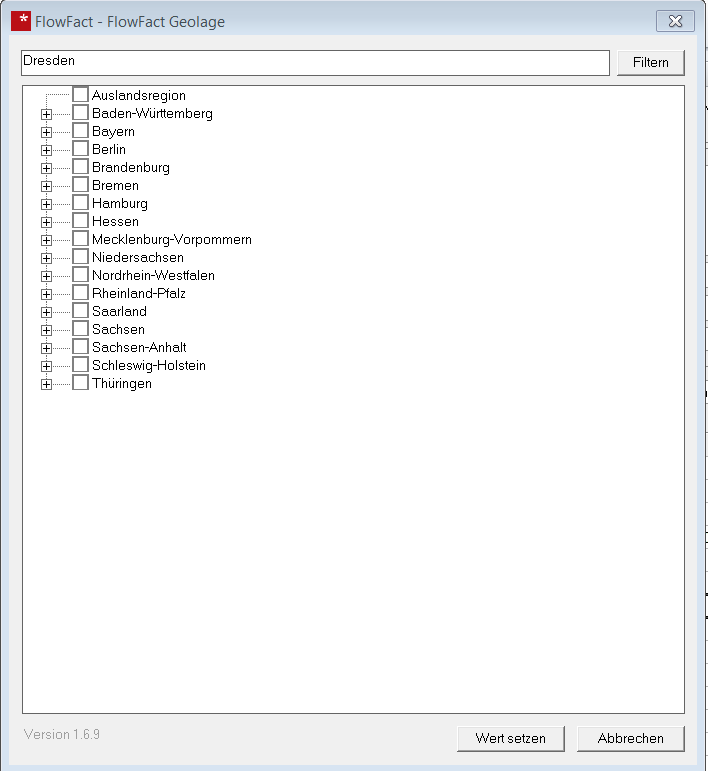
FLOWFACT zeigt den gefundenen Ort (bzw. mehrere Orte, wenn Namensgleichheit besteht).
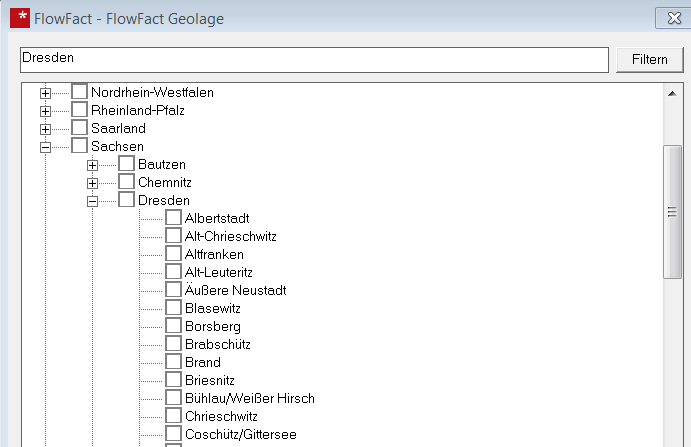
Jetzt Häkchen setzen und Wert setzten anklicken:
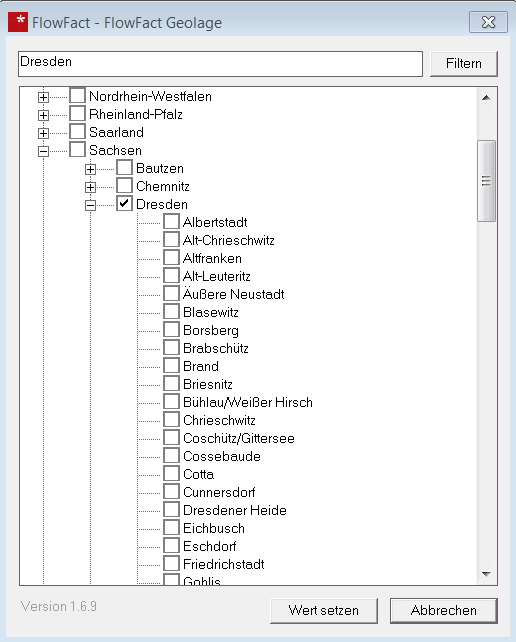
Der Ort wurde übernommen:

Wenn in den Feldarten alle Eingaben erfolgt sind, werden nun die Merkmale ausgewählt.
Dafür in das Feld Merkmal klicken:
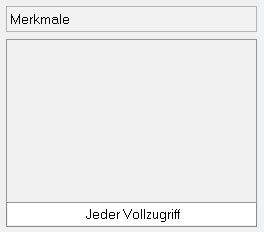
Es öffnet sich ein Fenster:
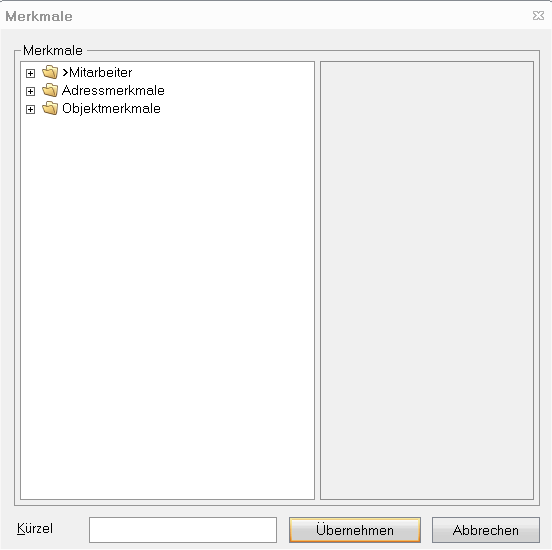
Nun auf das kleine Pluszeichen  vor Objektmerkmale klicken.
Unter Objektart-Detail findet man die ASTOR-Objektarten, z.B. „Büro-/Geschäftshaus“. Vor „Büro-/Geschäftshaus“ ein Häkchen setzen und auf Übernehmen klicken:
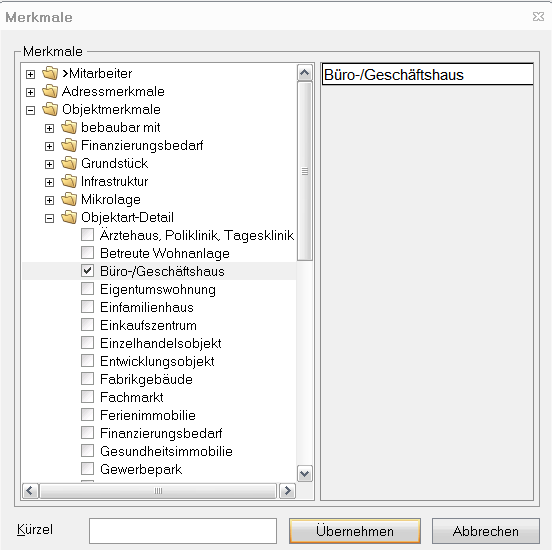
Das Merkmal wurde übernommen.
Nun noch Anfrage ist „aktiv“ setzen. Dazu einfach auf das Wort „inaktiv“ klicken:

Dann erscheint Anfrage ist „aktiv“:

In unserem Beispiel haben wir nun alle Suchkriterien ausgewählt:
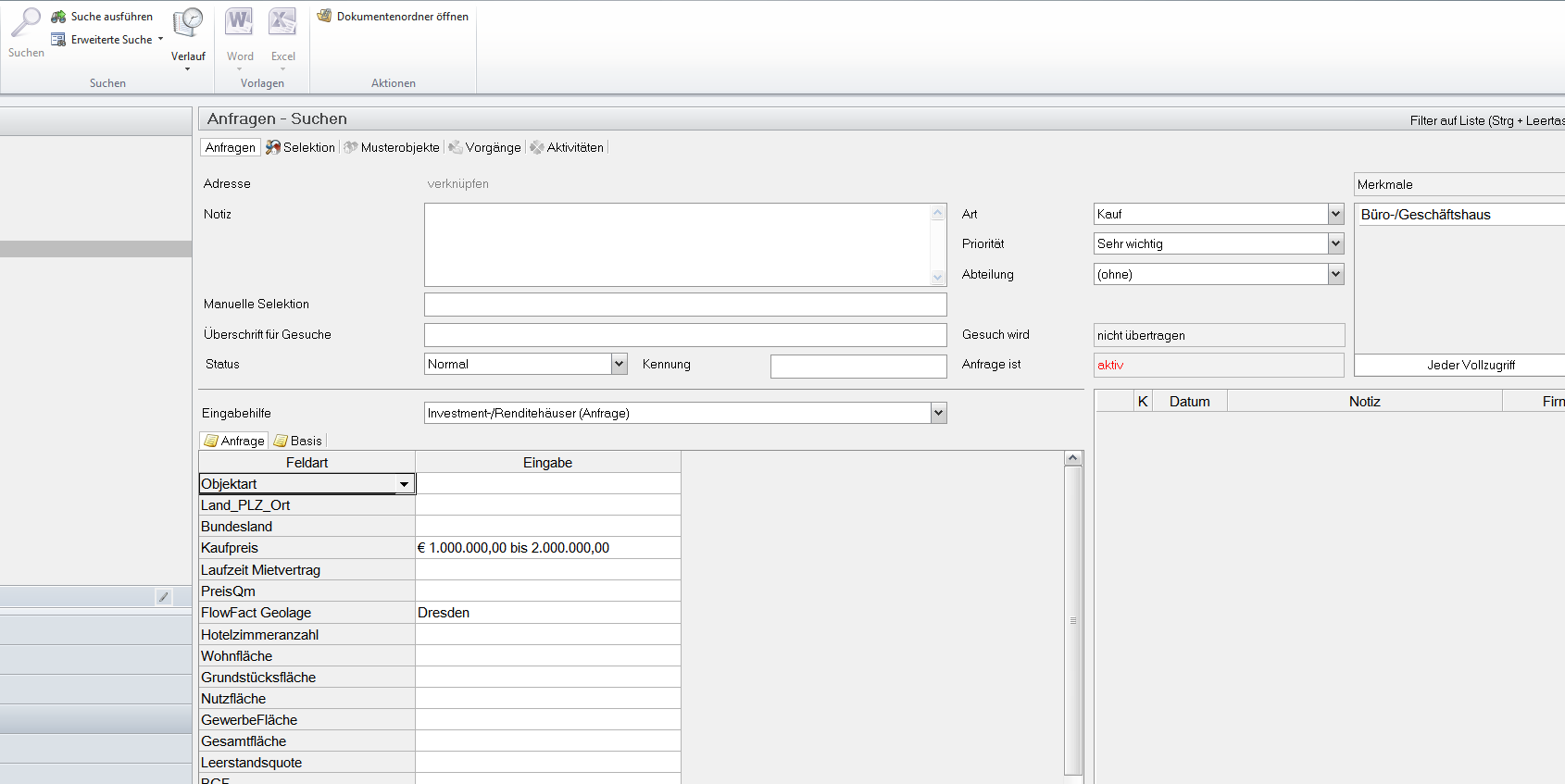
Jetzt ganz oben auf Suche ausführen  klicken.
Das Suchergebnis erscheint:
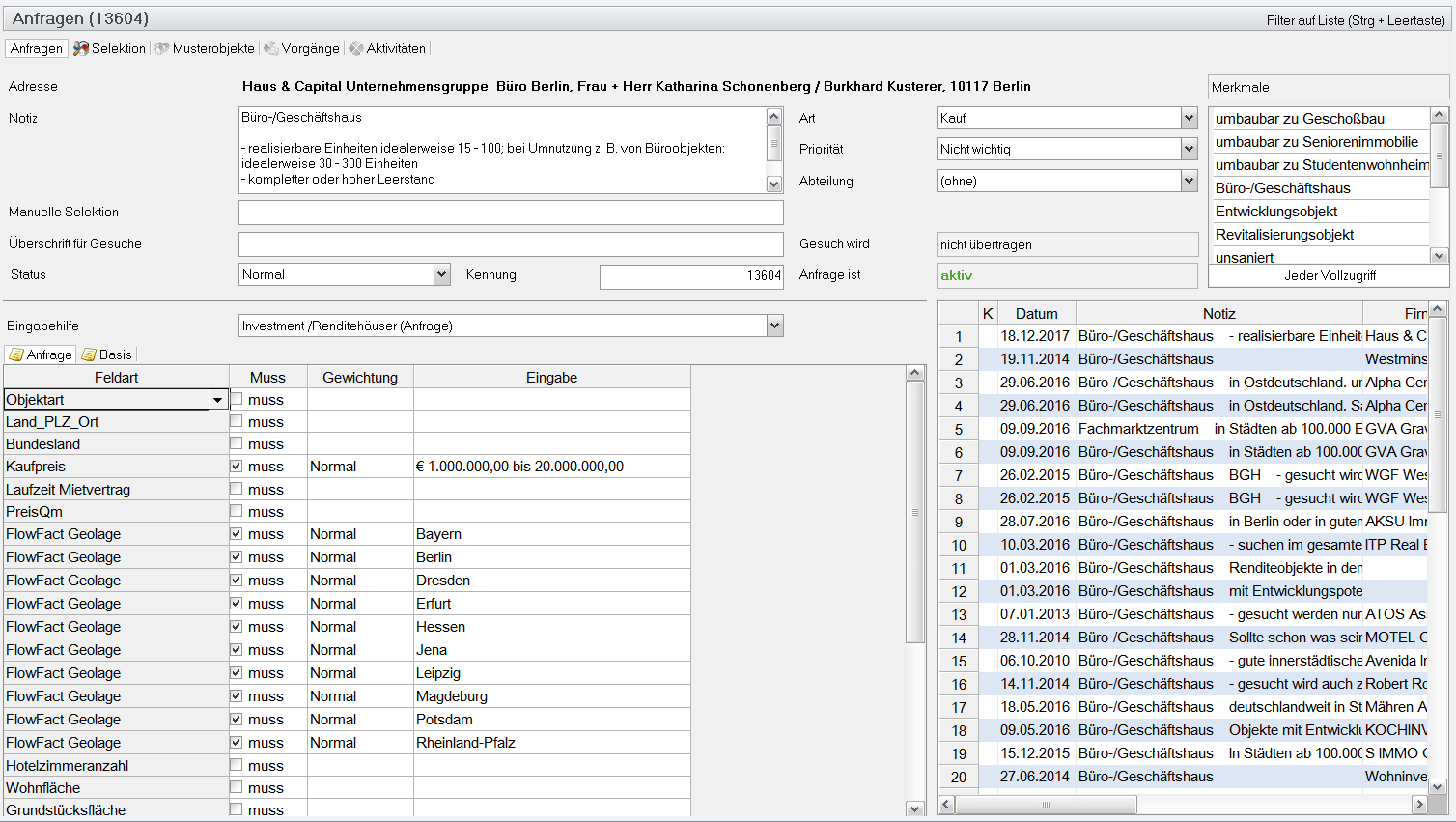
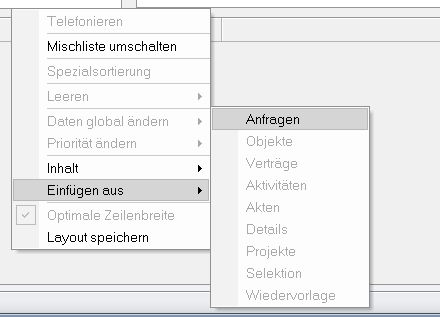
Jetzt zu Adressen wechseln und ggf. bestehende Adressliste entfernen. Mit rechter Maustaste in leeres Listenfeld klicken und Einfügen aus -> Anfrage auswählen.
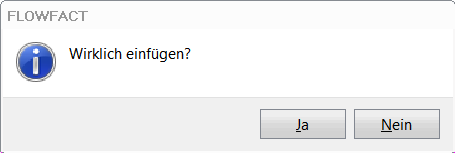
Die Meldung Wirklich einfügen? mit Ja bestätigen:
Die Adressliste aller selektierten Adressen öffnet sich und es geht weiter mit dem Speichern der gefilterten Adressen hier.