Beim Anlegen von Aktivitäten in Flowfact muss der Mitarbeiter Verknüpfungen herstellen. Eine Verknüpfung bedeutet einfach, dass das Gespräch oder die E-Mail den Gegenstand der Verknüpfung zum Thema hatte.
Dies ist absolut notwendig, damit sowohl bei einer Adresse als auch bei einem Objekt eine lückenlose Dokumentation von Aktivitäten möglich ist.
Die Verknüpfung eines Telefonats, einer ausgehenden E-Mail o.ä. mit der jeweiligen Firma wird beim Erstellen der Aktivität automatisch hergestellt.
Die Verknüpfung einer Aktivität mit einem Projekt (z.B. Akquise) wird in diesem Artikel beschrieben.
Die Verknüpfung einer Aktivität mit einem Objekt muss vom Mitarbeiter bewusst und aktiv hergestellt werden.
Folgende Vorgehensweise ist nötig:
In der Navigationszeile klicken Sie

auf den kleinen Pfeil neben dem Button „Neue Aktivität“:
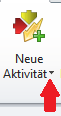
Es öffnet sich folgendes Auswahlmenü:

Nun wählt man z.B. E-Mail, um den Editor zum Erstellen einer E-Mail zu öffnen. Die Verknüpfung der Adresse wird automatisch mit der im Adressfenster geöffneten Adresse hergestellt.
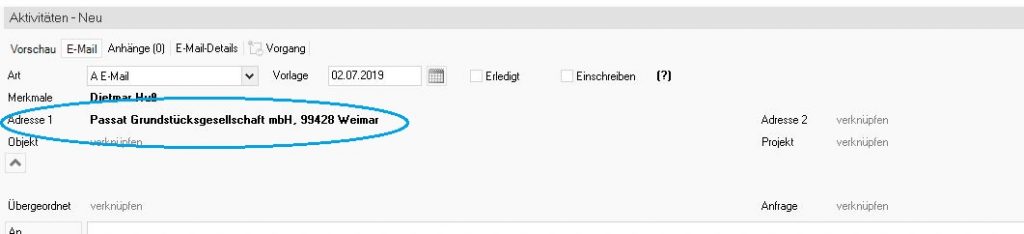
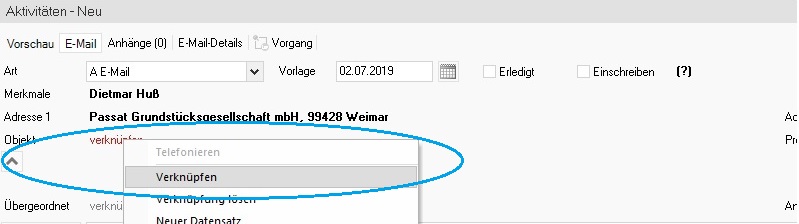
Soll die Firmenverknüpfung gelöscht werden, klickt man mit rechts auf den Firmennamen und wählt im sich öffnenden Menü „Verknüpfung lösen“.
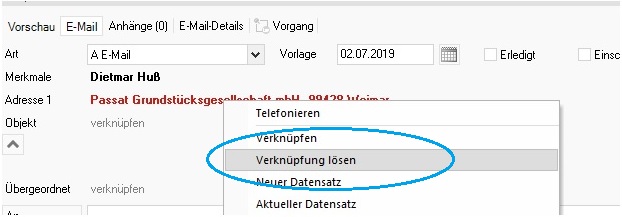
Nun wird auch ein Objekt mit der E-Mail verknüpft, um die E-Mail in der Dokumentation „Aktivitäten des Objekts“ angezeigt zu bekommen. Ein Mausklick mit links auf das Wort „verknüpfen“ neben dem Objekt, ein Menü öffnet sich, und man wählt „Verknüpfen“:

Nun öffnet sich ein Eingabefenster, in dem man die Nummer des Objekts eingibt:
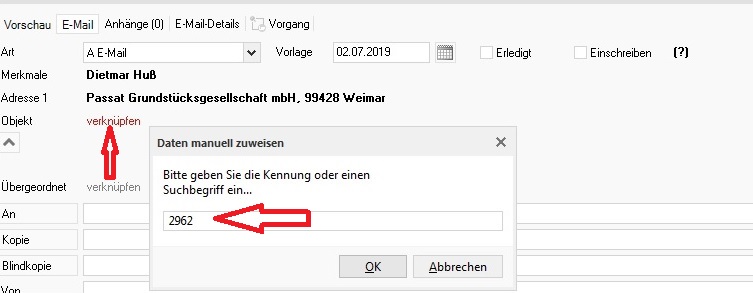
Die gleiche Vorgehensweise gilt natürlich auch, wenn eine andere Firma verknüpft werden soll. Einfach den Firmennamen mit rechts anklicken, verknüpfen wählen und die Kennung der neuen Firma wählen.
Problem: Eingehende E-Mails
Bei einer eingehenden E-Mail erkennt das System nie das Objekt, welches Thema der E-Mail ist. Diese Verknüpfungen müssen nachträglich manuell hergestellt werden, damit eine lückenlose Auflistung von Aktivitäten möglich ist.
Optimalerweise erledigt das der entsprechende Mitarbeiter sofort beim Lesen der E-Mail, indem die Option „Bearbeiten“ ausgewählt wird.

Die E-Mail öffnet sich im Bearbeitungmodus und wie oben beschrieben kann die Objektverknüpfung nachträglich gesetzt werden.
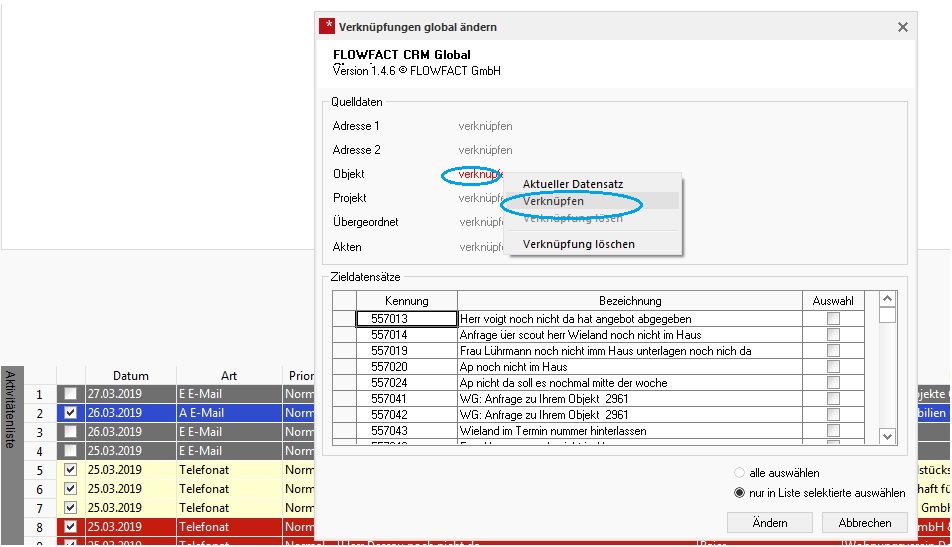
Bei entsprechenden Rechten als Nutzer können Verknüpfungen auch in der Aktivitätenliste global (viele auf einmal) geändert werden.
Zuerst alle zu ändernden Aktivitäten markieren, dann rechtsklick in den markierten bereich und wählen: Daten global ändern > Verknüpfungen

Im nächsten aufgehenden Fenster dann die Objektverknüpfung anwählen und über Eingabe der Objektnummer alle ausgewählten Aktivitäten mit dem Objekt verknüpfen.
Problem: Eingehende E-Mails von unbekannter Adresse
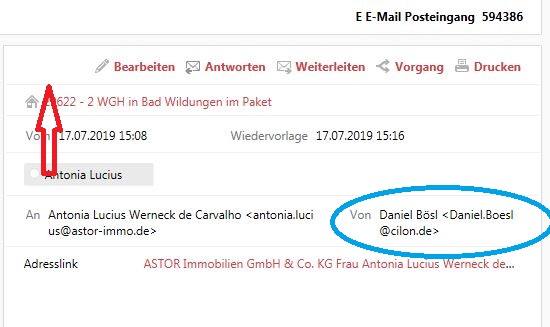
Oft kommt es vor, dass eine von uns versendete E-Mail beim Empfänger an eine andere Person weitergeleitet wird, die dann die Antwort an uns verfasst. Bei uns kommt also eine Antwortmail an, deren Absender unserem System unbekannt ist.
Natürlich müssen auch hier nachträglich die Verknüpfungen zur entsprechenden Firma aktiv hergestellt werden uns zusätzlich die uns bisher unbekannte E-Mail-Adresse in unser System eingetragen werden, damit bei folgendem E-Mailverkehr die Firma automatisch vom System zugeordnet werden kann.

Klickt man diese E-Mail an, sieht man im oberen rechten Bereich den Absender und die fehlende Firmenverknüpfung (roter Pfeil).
Wir markieren und kopieren nun den hinteren Teil der E-Mail-Adresse, gehen auf  und suchen per Volltextsuche nach der entsprechenden Firma.

Weil der hintere Teil einer E-Mail-Adresse gleichzeitig der Domainname (Webseite) einer Firma ist, finden wir auf diesem Weg zuverlässig die Firma.
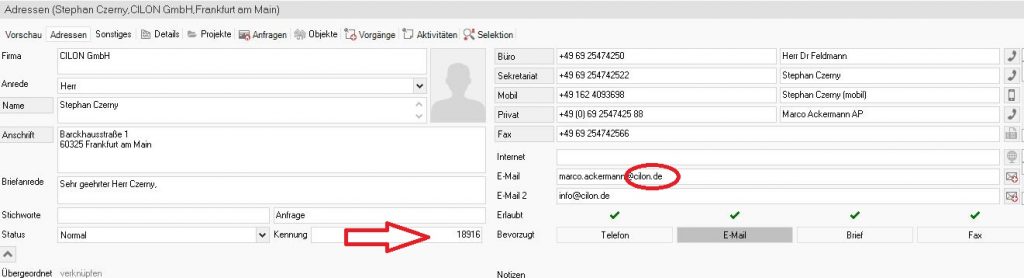
Nun tragen wir die uns bisher unbekannte Absenderadresse bei der Firma neu ein und merken uns gleichzeitig die Kennung der Firma, um im letzten Schritt die eingegangene E-Mail mit dieser Firma zu verknüpfen.

Ich gehe also nun zurück zu meiner E-Mail, klicke auf „bearbeiten“, wie schon im oberen Teil dieses Artikels beschrieben, und füge per „Adresse verknüpfen -> im aufgehenden Suchfenster die Kennung eingeben -> ok drücken -> speichern“ die Verknüpfung der Firma mit der eingehenden E-Mail zu.